Docker, Docker-compose 설치

Docker 설치
- 패키지 업데이트, 의존성 패키지 설치
sudo apt-get update
sudo apt-get install ca-certificates curl- Docker 공식 GPG key 등록
sudo install -m 0755 -d /etc/apt/keyrings
sudo curl -fsSL https://download.docker.com/linux/ubuntu/gpg -o /etc/apt/keyrings/docker.asc
sudo chmod a+r /etc/apt/keyrings/docker.asc- Docker 공식 레포지토리 등록
echo \
  "deb [arch=$(dpkg --print-architecture) signed-by=/etc/apt/keyrings/docker.asc] https://download.docker.com/linux/ubuntu \
  $(. /etc/os-release && echo "${UBUNTU_CODENAME:-$VERSION_CODENAME}") stable" | \
sudo tee /etc/apt/sources.list.d/docker.list > /dev/null- 패키지 업데이트
sudo apt-get update- Docker 설치
sudo apt-get install docker-ce- Docker 설치 확인
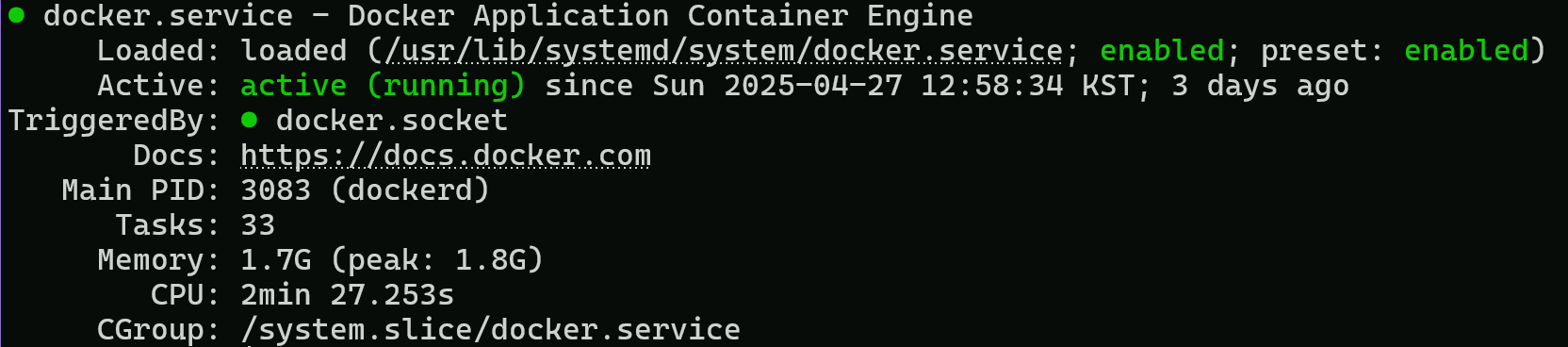
sudo systemctl status docker아래와 같이 출력 되면 성공!
docker 그룹에 사용자 추가 (sudo 없이 사용)
sudo usermod -aG docker $USER권한 변경은 쉘에 재접속하면 적용됩니다.
Docker compose 설치
Docker compose V2부터는 docker-compose를 추가적으로 설치하지 않고 docker에 통합되어 docker compose 와 같이 docker의 하위 명령어로 사용하는 것이 표준입니다.
docker compose version
이처럼 docker compose명령어로 사용할 수 있음이 보입니다.
Docker-compose별칭 설정하기
docker-compose로 사용 하는 게 습관이 되었다면 docker-compose를
docker compose의 별칭(alias)으로 설정해서 둘 모두 사용하도록 할 수 있습니다.
- bash 설정 파일 열기(zsh 사용 중이라면
.zshrc열기)
nano ~/.bashrc- 맨 아래에 별칭 추가
alias docker-compose='docker compose'이제 쉘에 다시 접속하면 docker-compose도 정상적으로 사용할 수 있습니다.

그럼에도 docker-compose를 수동으로 설치하겠다면
이 방식은 최신 버전의 docker를 설치했다면 docker compose와 docker-compose 두 compose가 동시에 설치되기에 추천하지 않습니다.
- Docker-compose 설치
sudo curl -L "https://github.com/docker/compose/releases/latest/download/docker-compose-$(uname -s)-$(uname -m)" -o /usr/local/bin/docker-compose- Docker-compose 권한 부여
sudo chmod +x /usr/local/bin/docker-compose- 심볼릭 링크 설정
sudo ln -s /usr/local/bin/docker-compose /usr/bin/docker-compose- 설치 확인
sudo docker-compose -v아래처럼 버전이 나오면 성공!
Docker Compose version v2.35.1Reference:
Docker 공식 홈페이지