Oracle Cloud Infrastructure(OCI) 프리티어로 VM 생성하기

Oracle Cloud Infrastructure (OCI)의 Free Tier는 최대 4개의 무료 VM 인스턴스 생성을 지원합니다.
성능이 좋은 CPU를 사용하지는 못 하는 점과 네트워크 비용은 무료가 아닌 것이 아쉬운 부분이지만, 최대 200GB의 볼륨, 최대 24GB의 넉넉한 메모리를 무료로 사용할 수 있다는 것은 큰 장점입니다.
부하가 높지 않은 서비스를 24/7 내내 돌리기에 매우 유용합니다.
무료 한도
OCI 무료 한도는 아래 링크에 자세히 설명 되어있습니다.

간단히 요약하자면
E2 Micro (AMD processor)
- 2개의 VM 인스턴스(인스턴스당 1코어 OCPU, 1GB램)
- 두 인스턴스 모두 사용 시 같은 리전, 도메인에서만 생성 가능
A1 Flex (Arm processor)
- 4코어 OCPU, 24GB 램 한도 내에서 자유롭게 분할 가능
- 리전, 도메인에 상관 없이 인스턴스 생성 가능
Boot Volume
- 200GB 한도 내에서 분할 사용 가능
- 시스템 상 최소 boot volume는 47GB이므로 최대 4개 인스턴스 생성 가능
따라서 A1과 E2를 어떻게 섞느냐에 따라 많은 조합이 생깁니다.
예시 1)
- A1(2코어 / 12GB / 50GB) x 2
- E2(1코어 / 1GB / 50GB) x 2
예시 2)
- A1(1코어 / 6GB / 50GB) x 4
예시3)
- A1(3코어 / 18GB / 50GB) x 1
- A1(1코어 / 6GB / 50GB) x 1
- E2(1코어 / 1GB / 50GB) x 2
계정 생성
OCI Free tier로 검색 또는 링크를 통해 공식 페이지에 접속합니다.
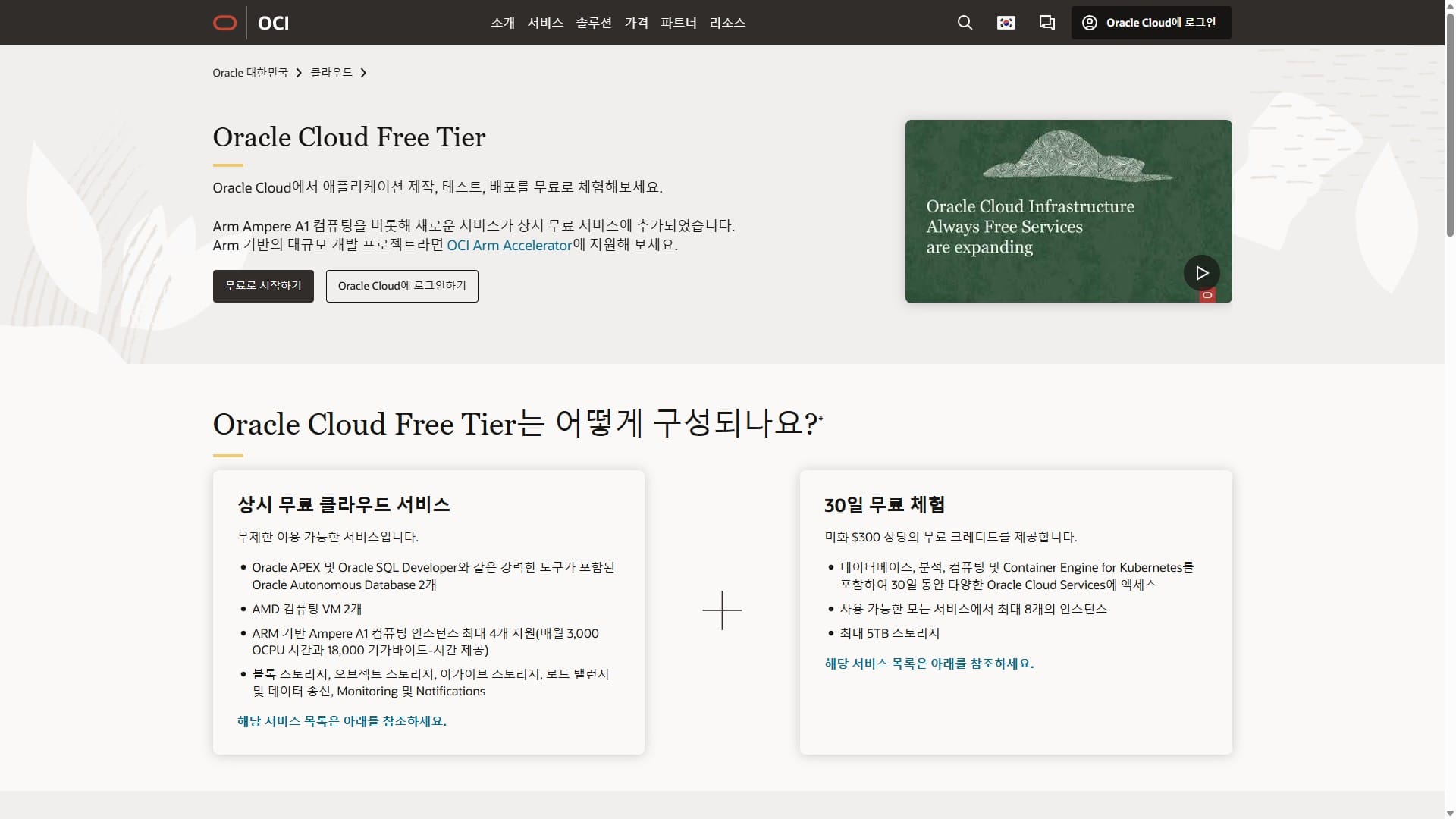
무료로 시작하기를 클릭하여 회원가입을 합니다.
Home Region은 추후에 변경할 수 없고, Free Tier는 Home Region외의 Region은 사용할 수 없으므로 신중하게 선택하는게 좋습니다.
아래 링크에서 각 Region별 Ping을 확인할 수 있습니다.

하단 안내에 서울 ,도쿄에서는 A1수요가 높아 해당 Region에서는 사용할 수 없다고 나와있습니다. A1이 무료VM에서 사용할 수 있는 CPU이므로 두 Region을 피해서 선택하는게 좋습니다. (+ 안내에는 누락되어있지만 현재 춘천에서도 A1 생성이 안됩니다.)
이번 포스팅에서는 Osaka를 사용하겠습니다.
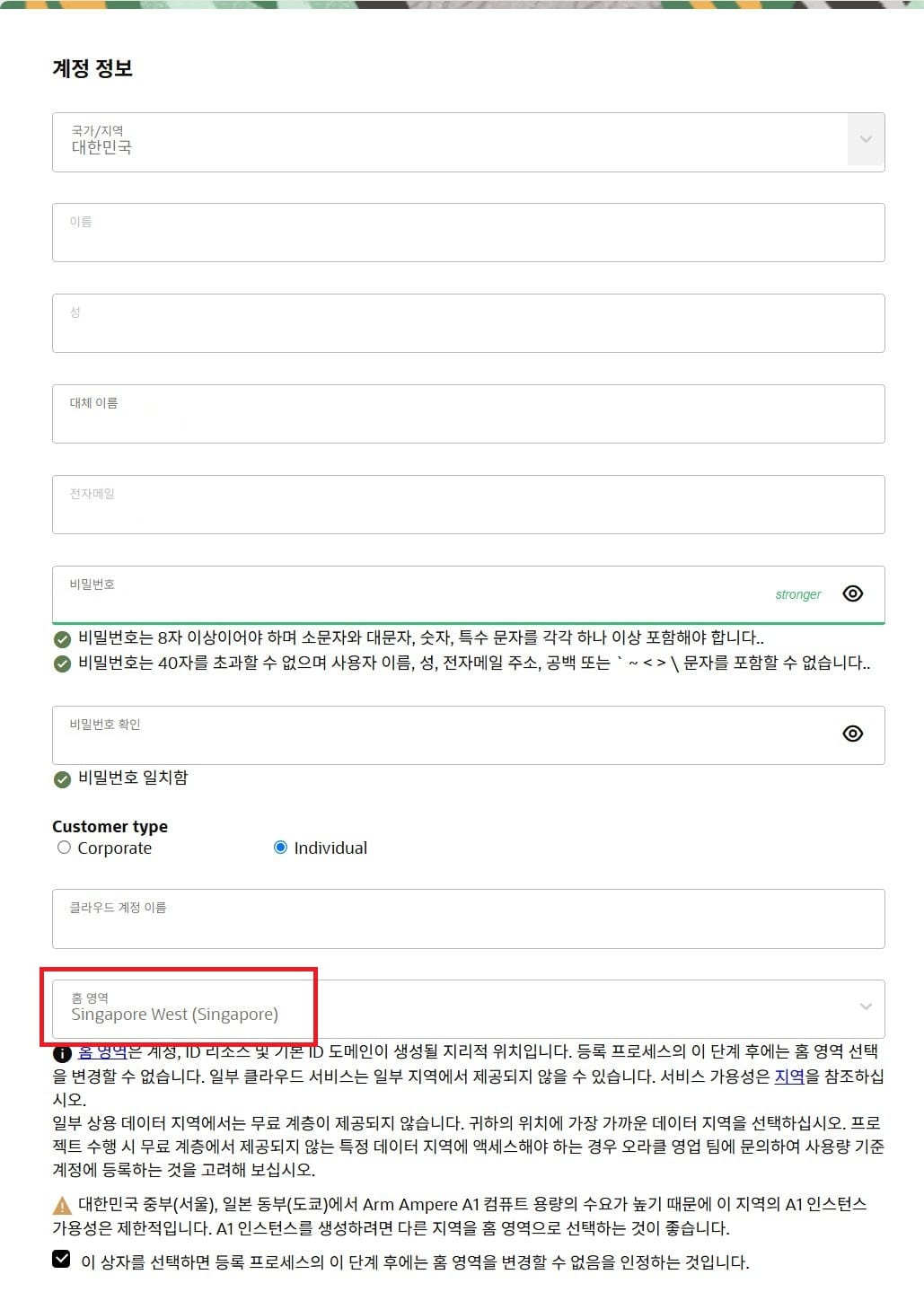
다음으로 주소를 기입하고 지급 검증 방법 추가를 통해 카드인증을 합니다.
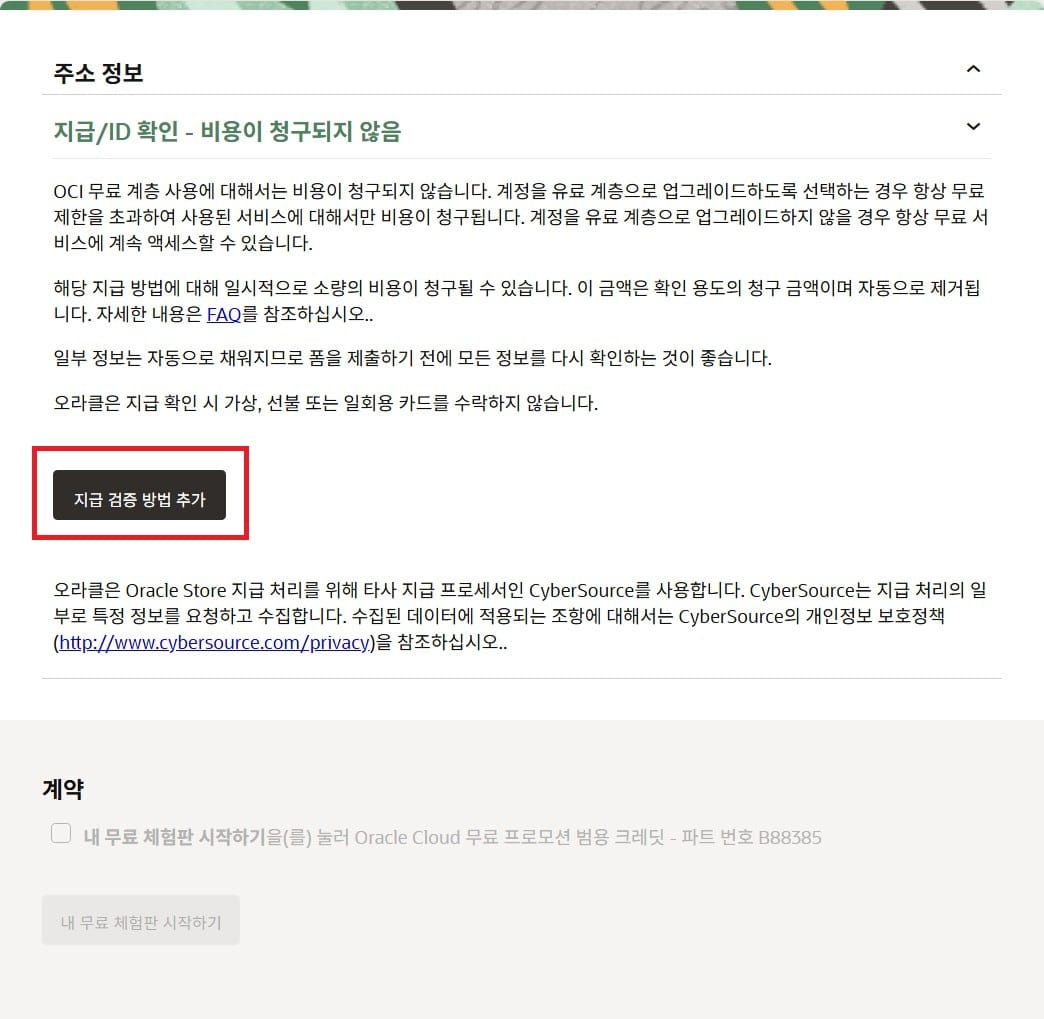
카드 인증 과정에서 막히는 경우가 종종 있습니다.
체크카드로는 인증이 되지 않았고 신용카드로는 되었는데, 체크카드로 성공한 글들도 있는 걸로 보아 약간의 운이 필요한 것 같습니다.
계정 인증에 성공하였다면 생성한 계정으로 로그인 하여 콘솔창에 접속합니다.
VCN(Virtual Cloud Networks) 구성
VM이 속할 네트워크를 먼저 구성합니다.
VCN생성
Networking -> Virtual Cloud Networks
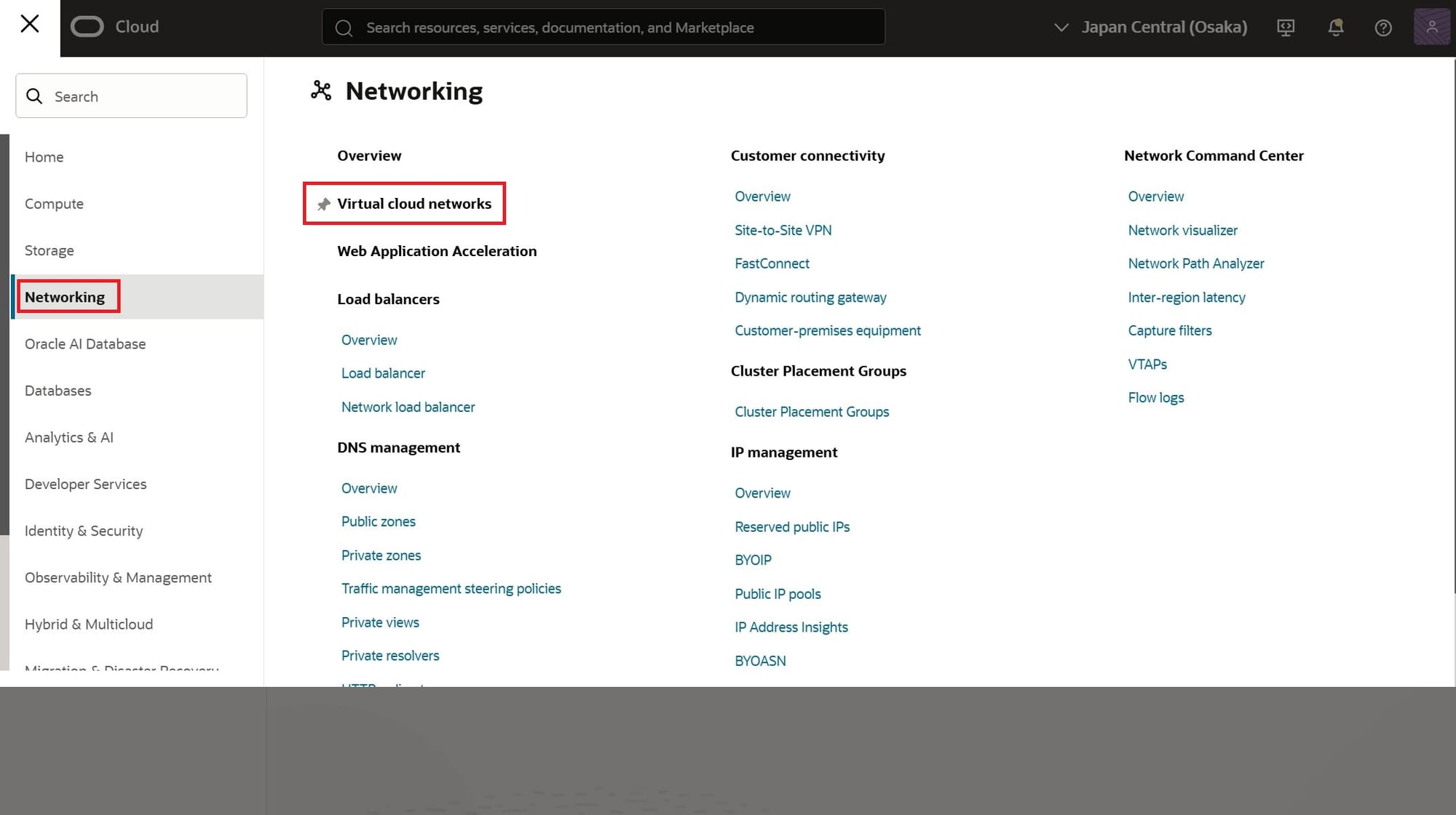
Create VCN

VCN이름을 정한 뒤, IPv4를 구성합니다.
이름은 나중에 헷갈리지 않도록 osk-vcn0 같은 이름을 추천합니다.
사용할 IP대역을 CIDR표기법에 맞춰 입력하면 됩니다.
모르는 경우에는 내부망이므로 10.0.0.0/16 을 사용하면 무난합니다.
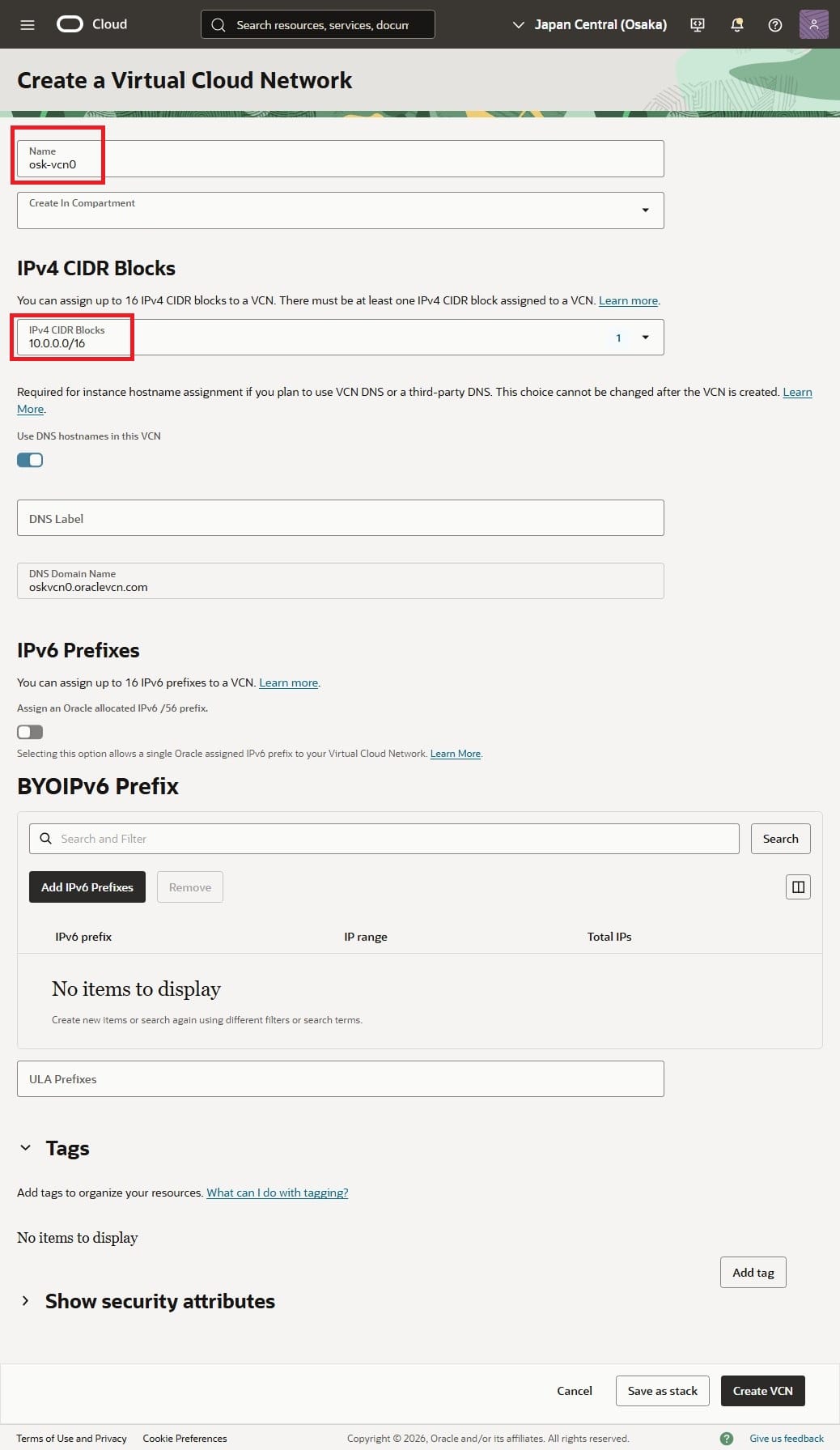
IPv6가 필요하다면 마저 추가합니다.
이번 포스팅에서는 IPv4만 사용하겠습니다.
Subnet 생성
VCN내부의 Subnet 구성을 합니다.
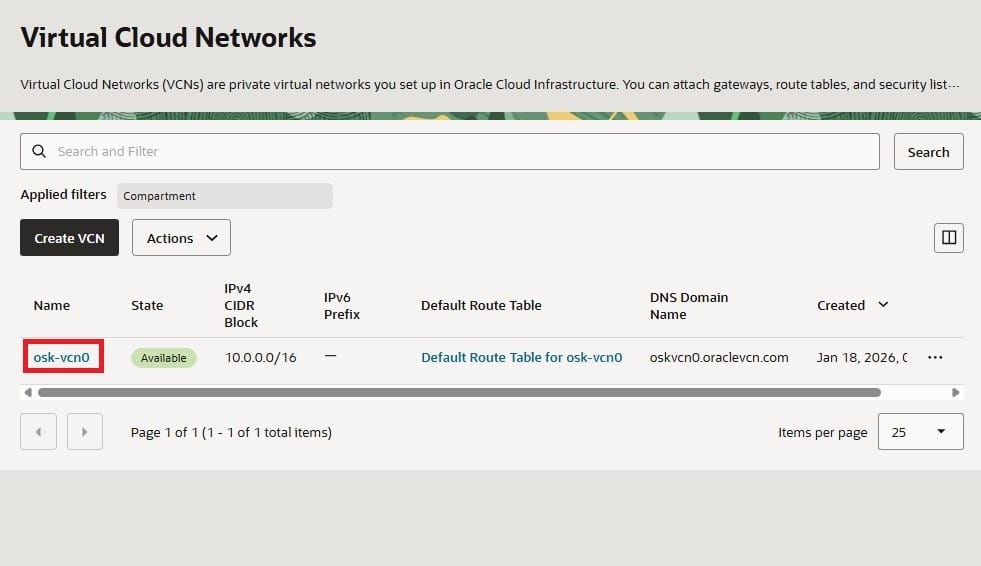
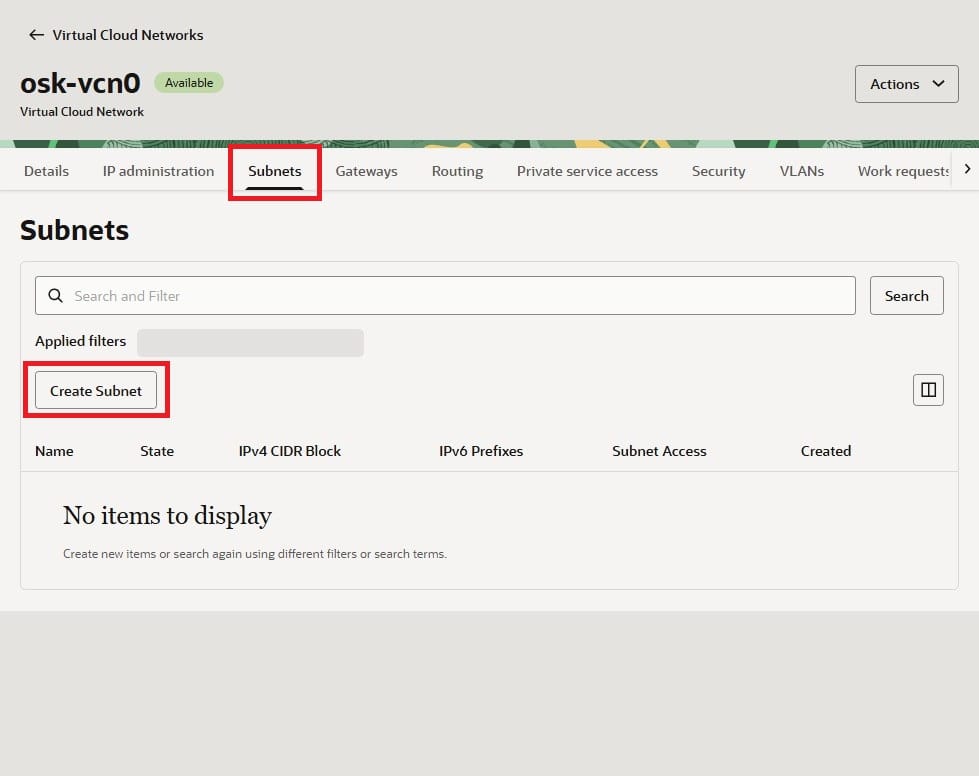
생성된 VCN을 클릭 후 Subnets 메뉴를 열어 Create Subnet를 클릭합니다.
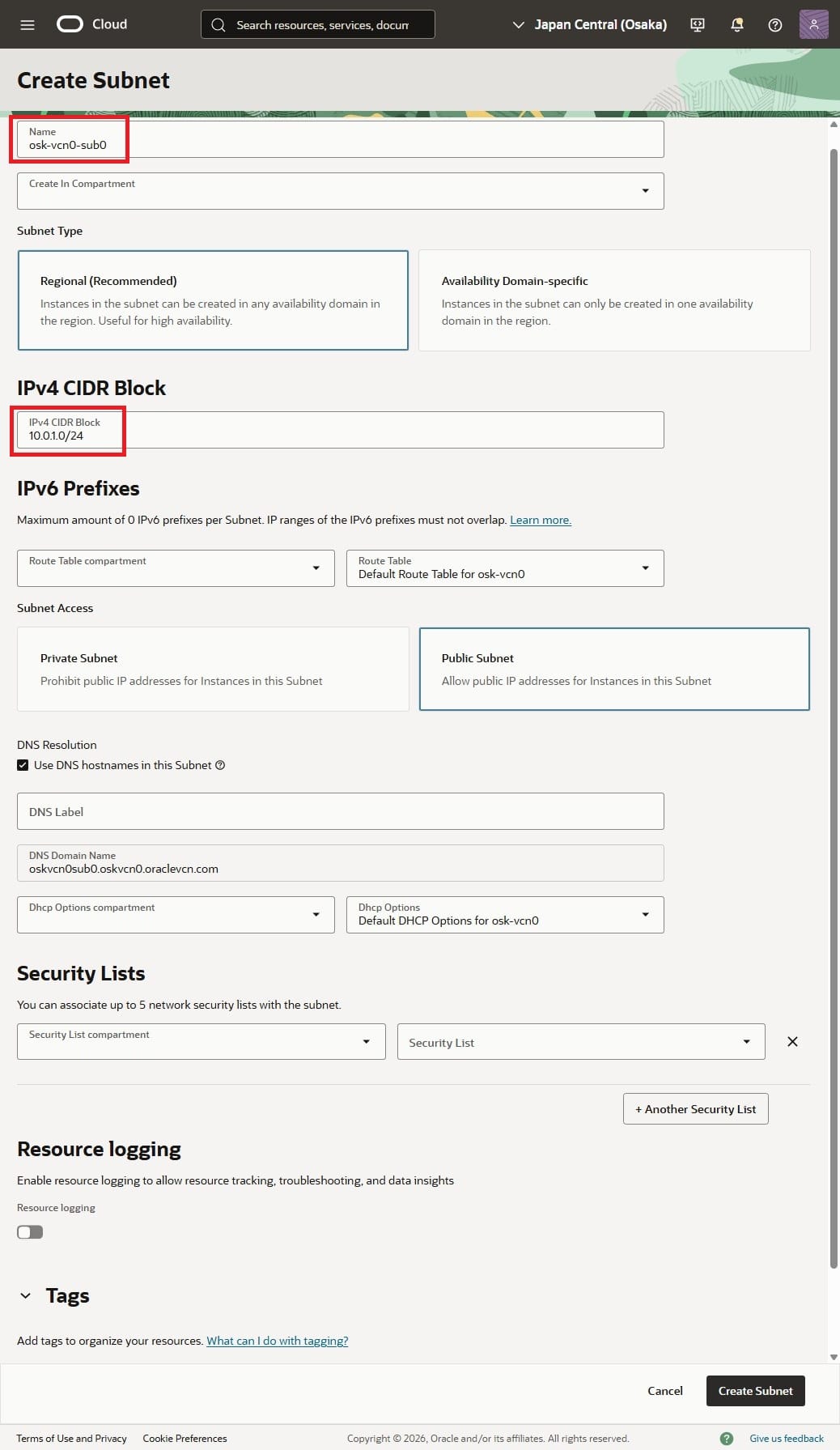
Subnet이름과 대역을 지정합니다.
마찬가지로 ch-vcn0-sub0와 같은 이름을 사용하였고,
IP대역은 기존에 생성한 VCN내부 대역을 사용합니다.
모르는 경우 10.0.1.0/24를 사용하면 무난합니다.
나머지 설정은 기본대로 두어도 괜찮습니다.
Gateway 설정
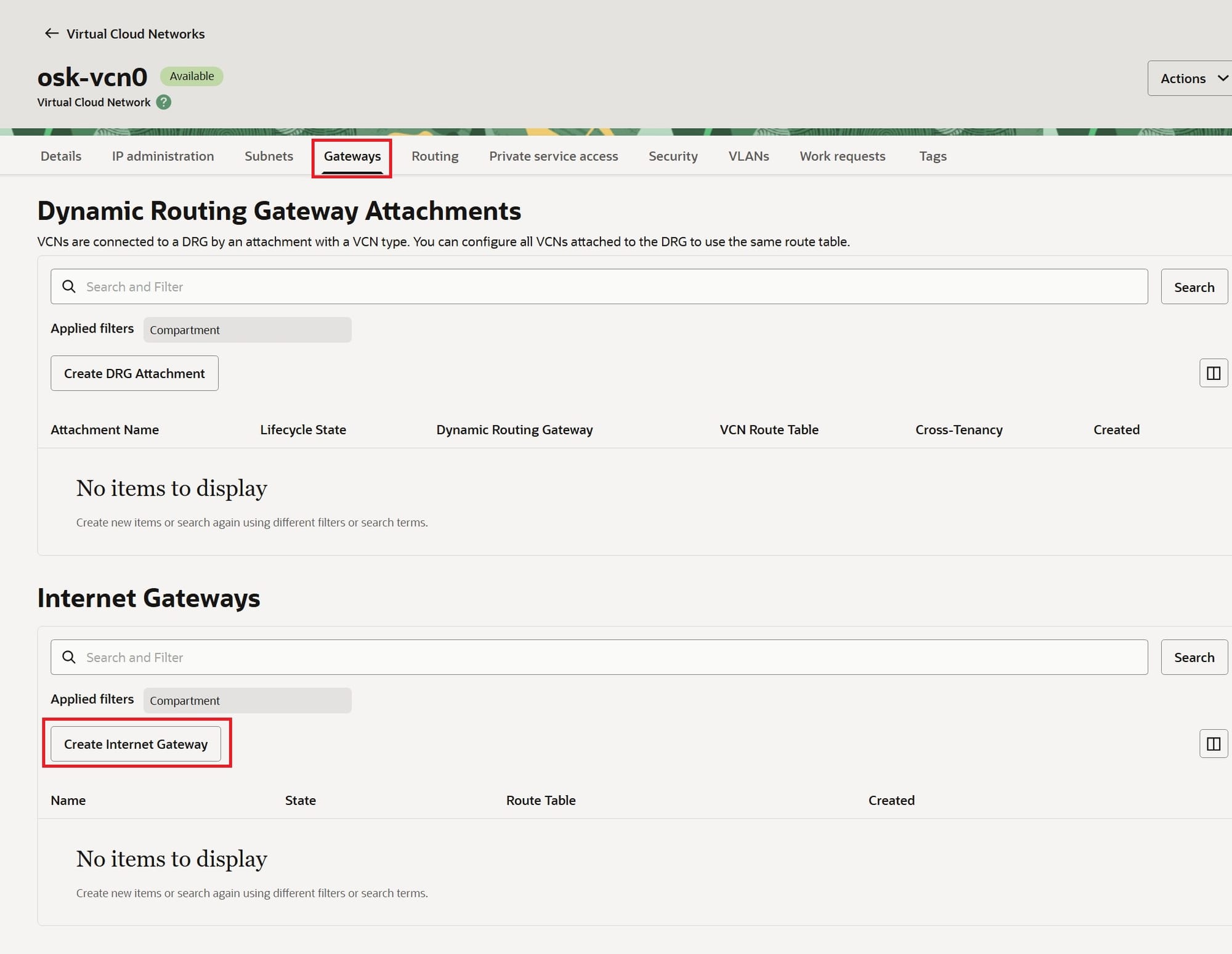
다시 VCN에서 Gateways 메뉴로 이동 후 Create Internet Gateway 클릭
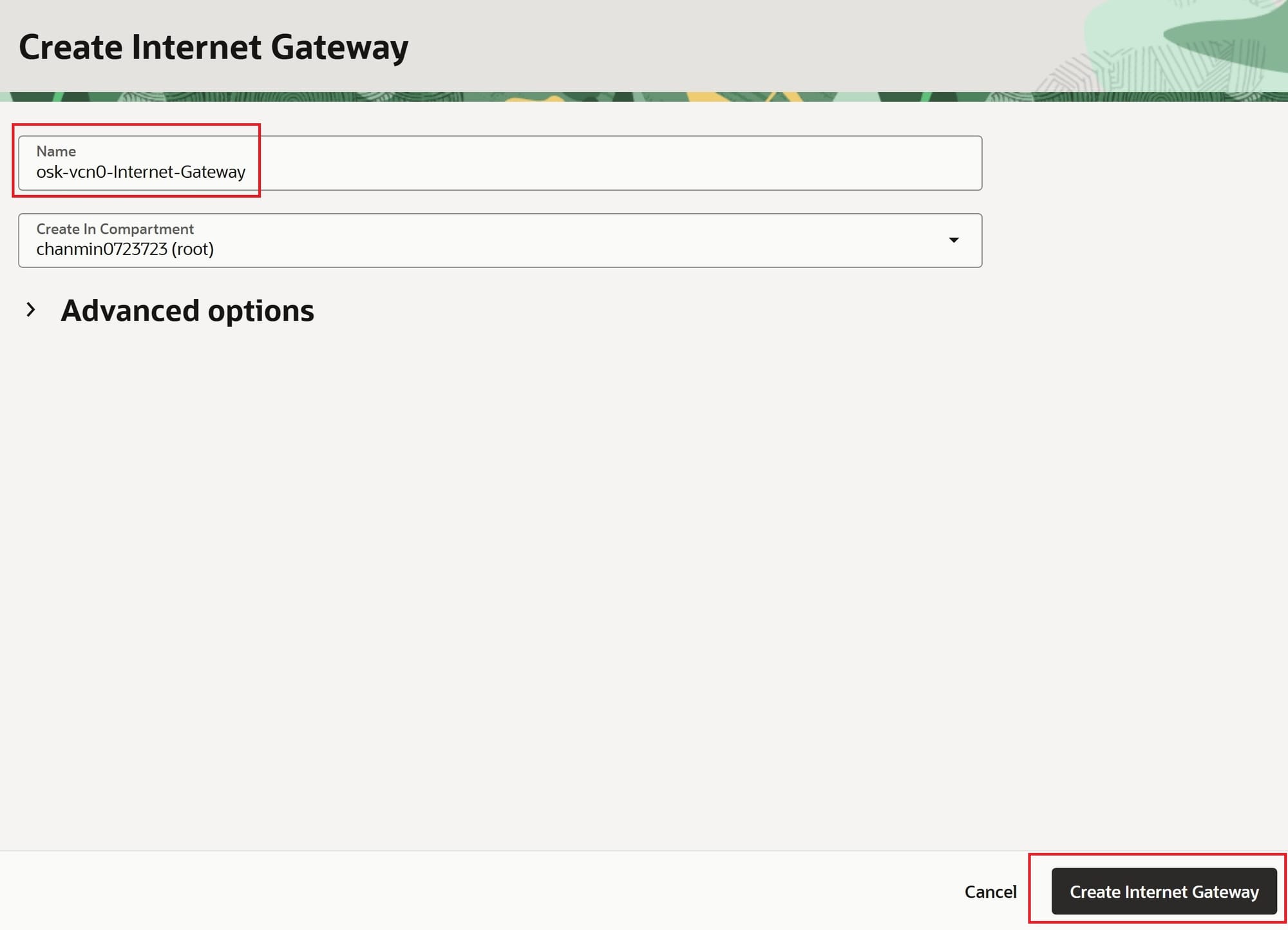
Gateway 이름 입력 후 Create Internet Gateway
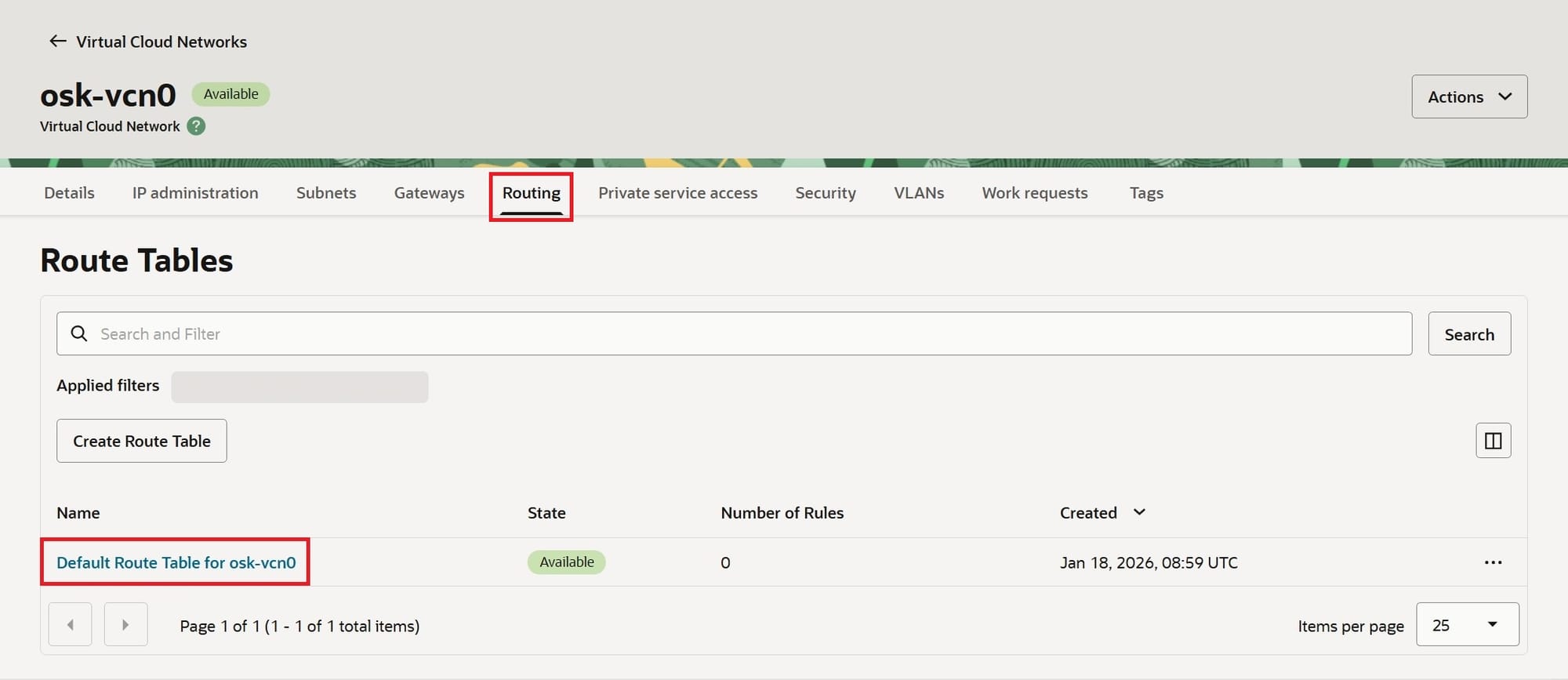
Route Rule 작성
생성된 라우팅 테이블 클릭
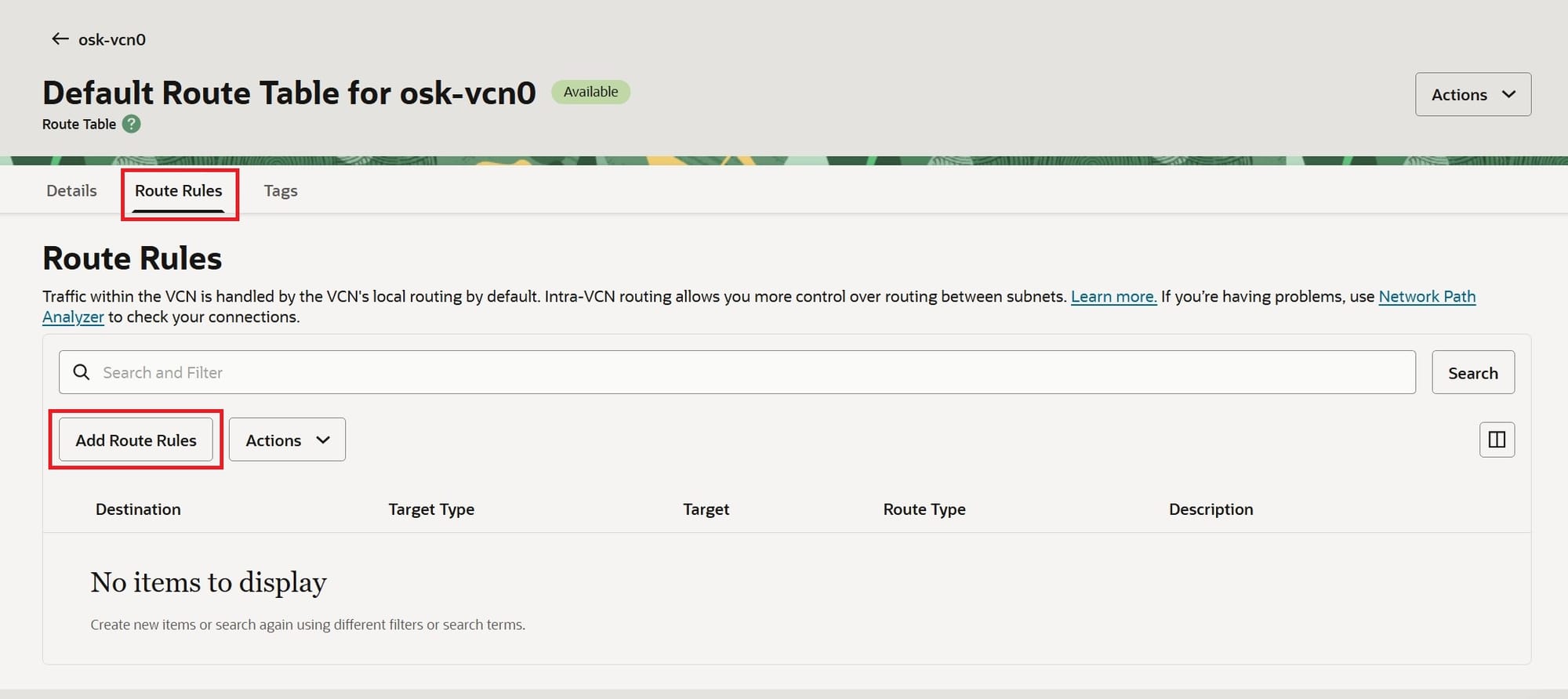
위 Route Rules메뉴에서 Add Route Rules
Target Type은 Internet Gateway 선택
Destination을 CIDR표기에 맞춰 적습니다.
라우팅에 대해 잘 모른다면 0.0.0.0/0으로 작성합니다.
Target Internet Gateway는 전 과정에서 생성한 게이트웨이로 설정합니다.
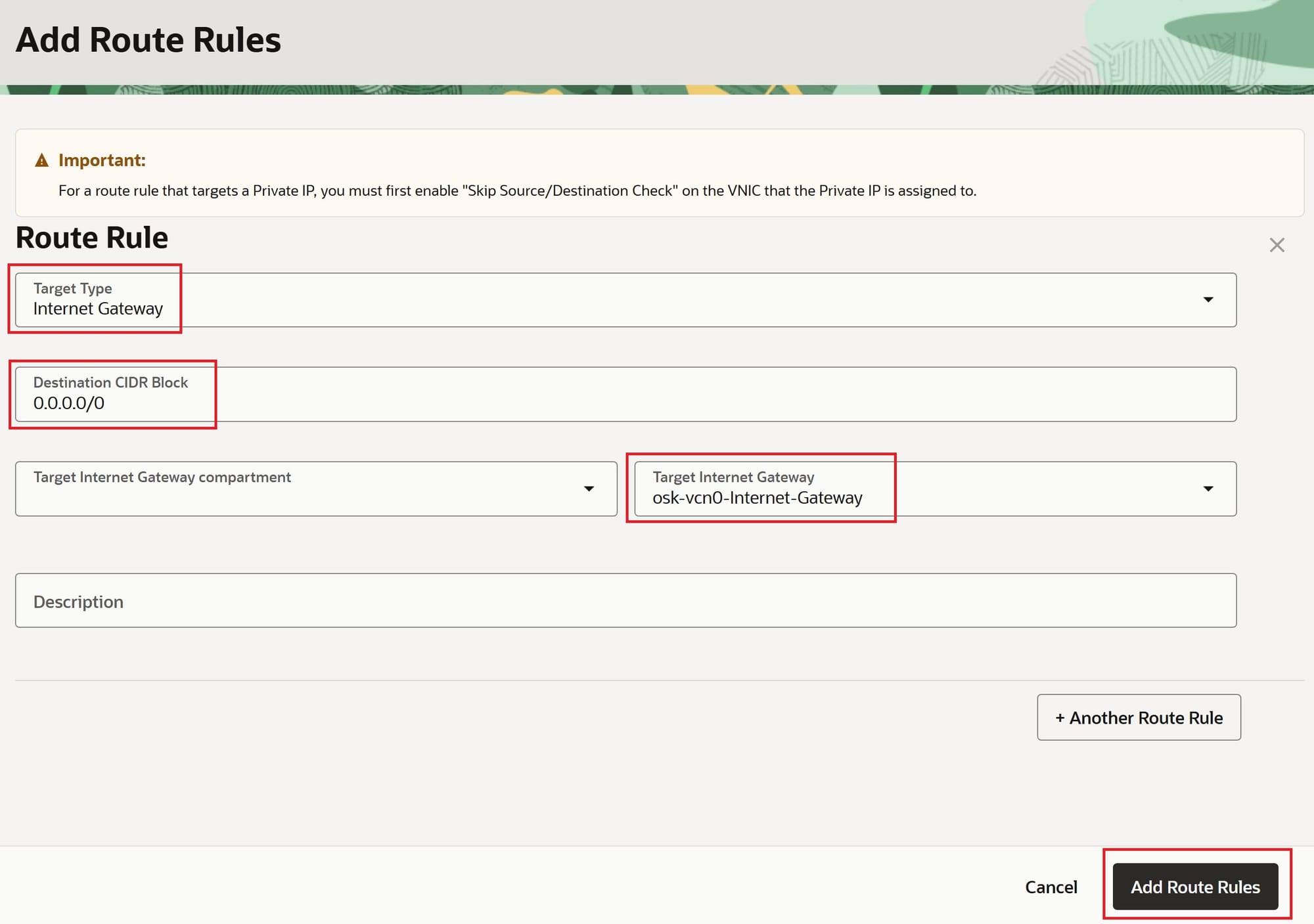
이제 VM이 연결될 네트워크의 구성이 끝났습니다.
VM 생성
처음 로그인 한 콘솔창으로 돌아와 Compute -> Instances로 들어갑니다.
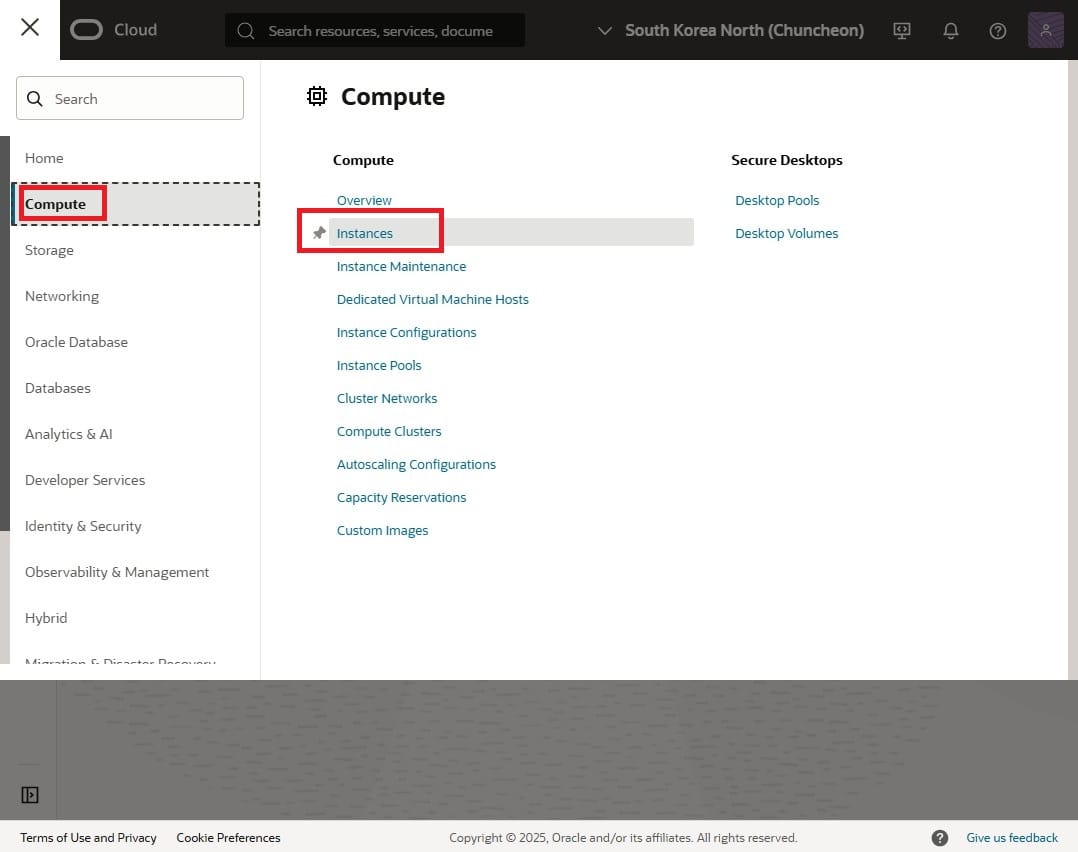
Create Instance 클릭

Basic information
적당한 이름 선택 후 Change image 클릭, 사용할 OS와 버전을 선택합니다.
이번 포스팅에서는 우분투 24.04를 사용하겠습니다.
Minimal 버전을 사용하고 싶다면 아키텍쳐에 주의하여
A1같은 Arm 계열의 CPU를 사용하는 경우 aarch64버전을,
일반적인 Amd64 계열의 CPU를 사용하는 경우 일반 버전을 사용해야 합니다.
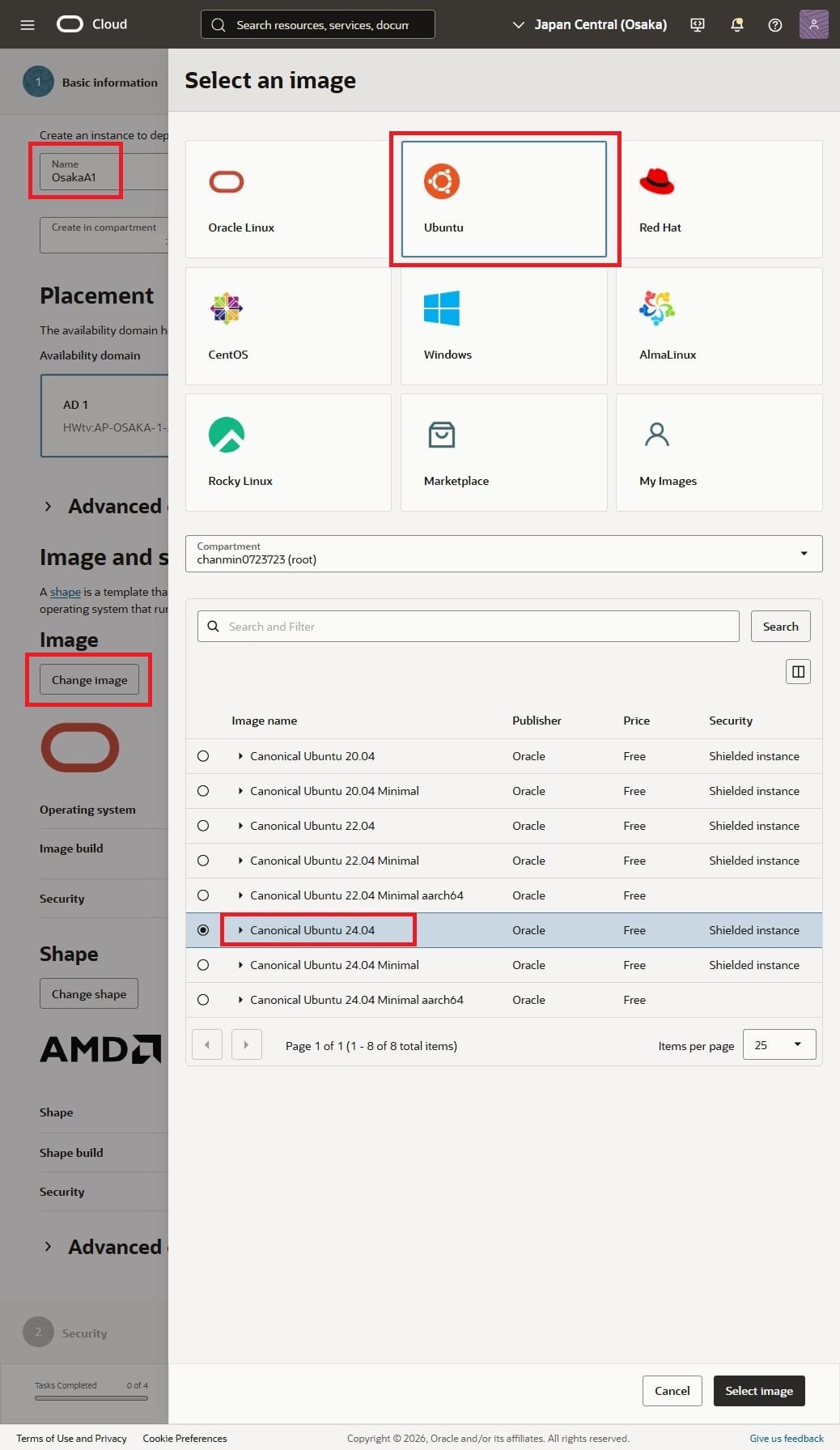
아래 Shape 섹션의 Change shape 클릭
위에서 언급했듯이 OS에 아키텍쳐 제한이 있는 경우 이에 맞게 선택합니다.
Virtual machine를 선택 후 아래 옵션에서 프로세서 종류를 선택합니다.
무료로 사용 가능한 A1.Flex는 Ampere에,
E2.1Micro는 Specialty and previous generation에 위치해있고,
아래에 Always Free-eligible 태그가 있습니다.
토글 버튼을 이용해 세부적인 CPU코어 수, 메모리 용량을 조절할 수 있습니다.
이번 포스팅에서는 A1를 사용하겠습니다.
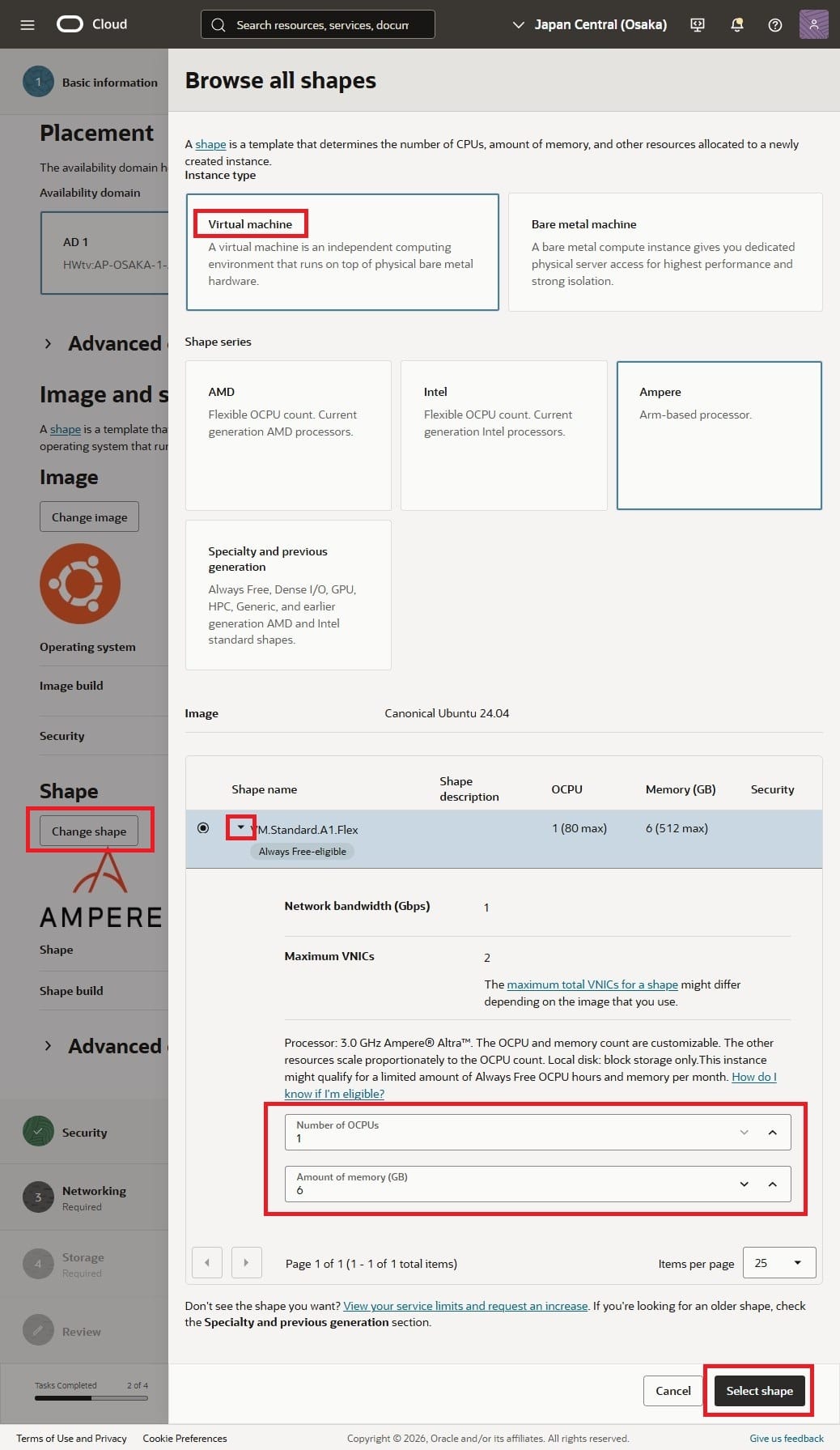
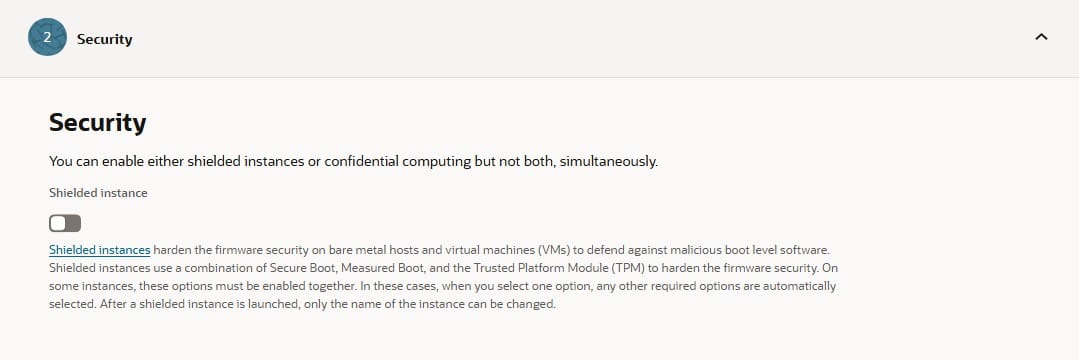
Security
Shielded instance를 사용할지 선택합니다.
켜면 보안부팅 등을 지원하지만 라이브 마이그레이션 등은 제한됩니다.
Networking
Networking에서는 위에서 구성해 둔 네트워크를 사용합니다.
네트워크 상에 나타날 VNIC이름을 설정한 후
전 단계에서 구성한 VCN, Subnet을 선택한 다음
IPv4 주소를 자동으로 할당하도록 합니다.

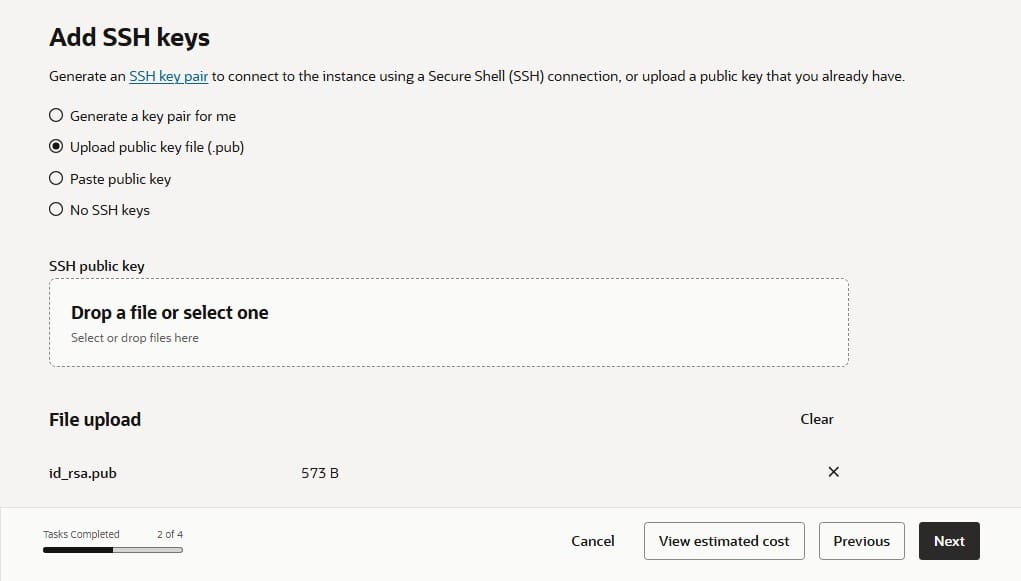
SSH 키가 있다면 public key를 업로드 하여 등록합니다.
SSH 연결에 익숙하지 않다면 아래 링크에서 확인할 수 있습니다.
 Chanmin Kang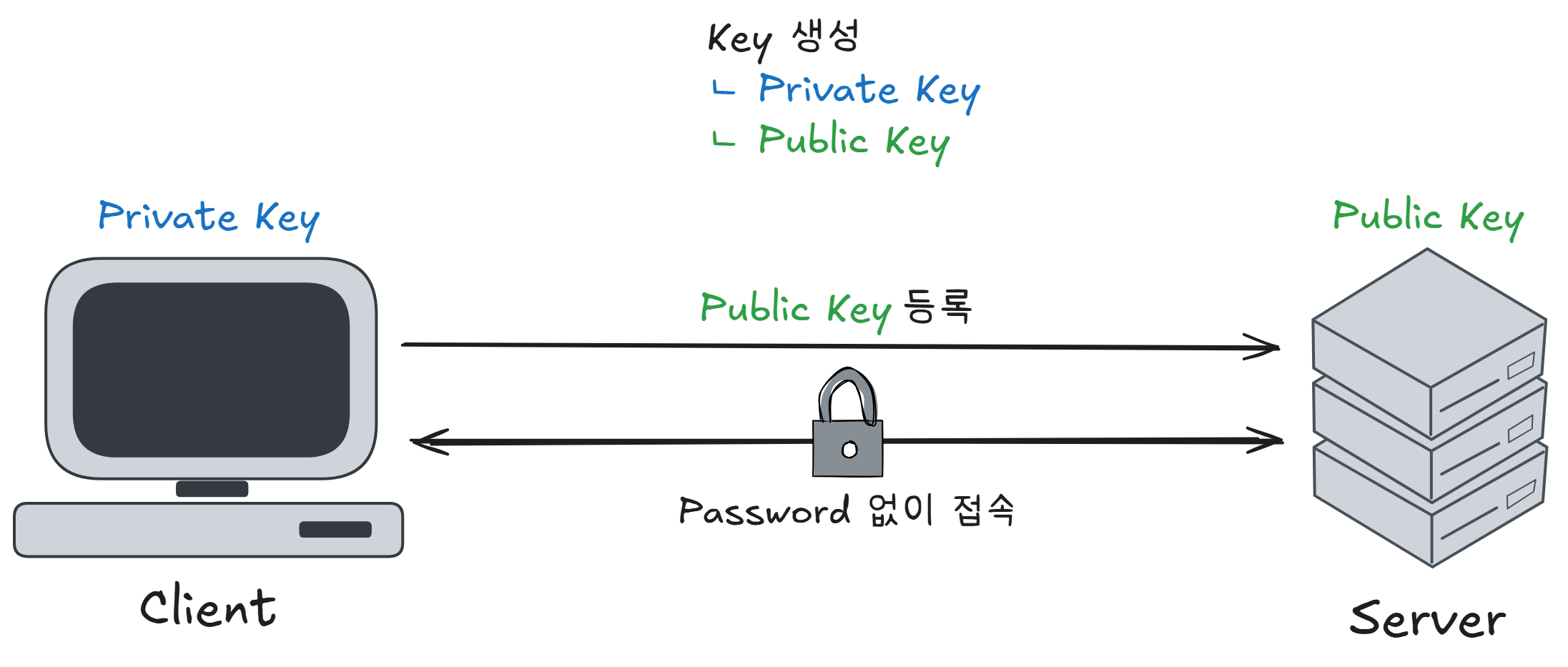
Storage
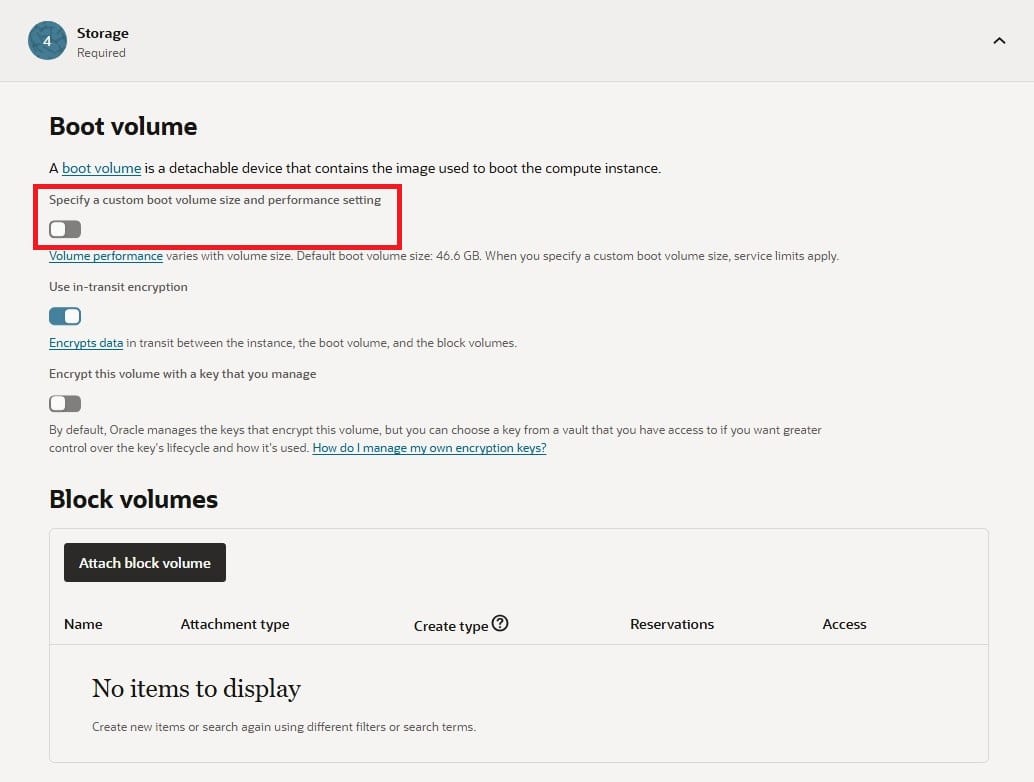
기본 설정 부트불륨 용량은 50기가 입니다.
Specify a custom boot volume~ 옵션을 통해 원한다면 용량을 조절할 수 있습니다.
무료로 사용할 수 있는 부트볼륨은 최대 200기가 입니다.
위 내용의 제한을 감안하여 필요에 맞게 나누어 사용하면 됩니다.
최종 VM 생성
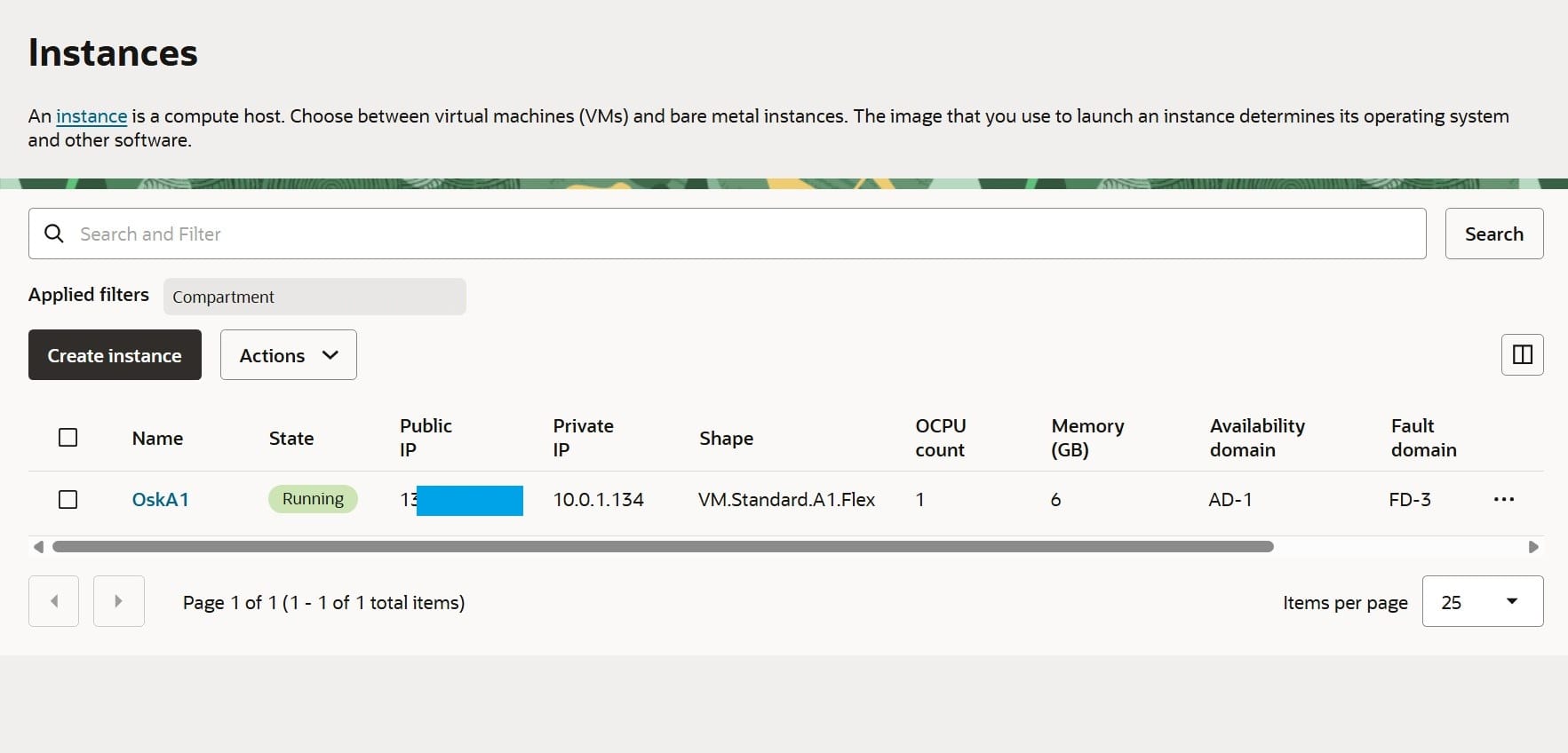
구성을 마치고 인스턴스를 생성한 뒤 조금 기다리면 다음과 같이 Instances 메뉴에서 Running과 함께 연결된 Public IP를 볼 수 있습니다.
SSH 접속
Public를 통해 ssh로 접속할 수 있습니다.
등록한 public key와 쌍인private key를 이용해 ssh 접속을 합니다.
기본 Username는 ubuntu입니다.
ssh ubuntu@[Public IP]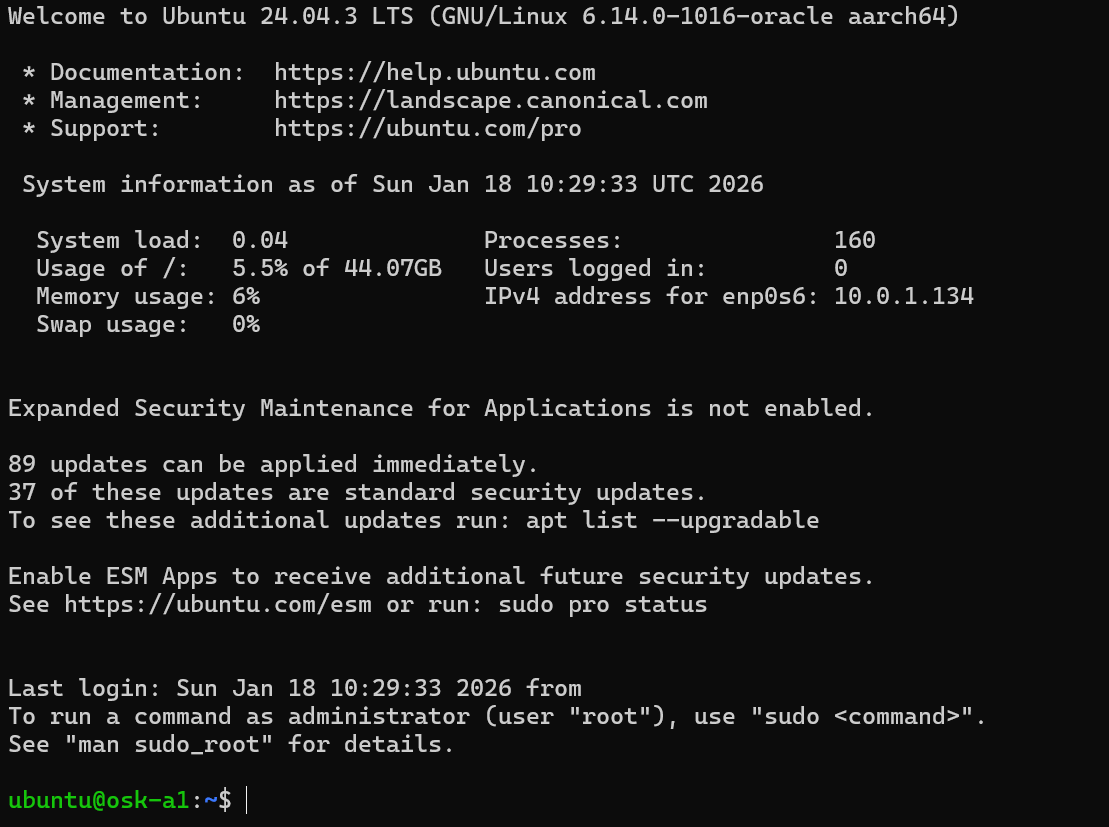
SSH접속 성공