1. Proxmox 설치 및 초기설정

이번 포스트 에서는 앞서 소개한 Proxmox VE를 직접 설치 해보겠습니다.
 Chanmin Kang
1. 부팅 USB 만들기


Proxmox 공식 홈페이지에서 ProxmoxVE iso파일을 다운 받습니다.
(상단 메뉴 Downloads -> Proxmox VE x.xx ISO Installer)
 Pete Batard
Rufus, balena Etcher등을 이용해 USB에 다운받은 iso파일로 부팅 이미지를 굽습니다.
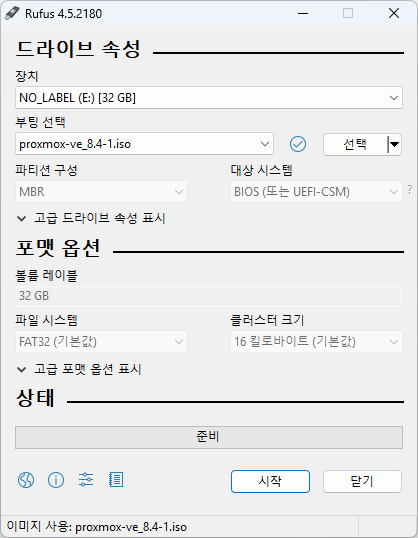
이번 포스팅에서는 Rufus를 사용하겠습니다. 장치에서 연결한 USB를 선택하고,
부팅 선택 우측의 선택을 눌러 다운 받은 iso이미지를 선택 합니다.
시작을 클릭하면 부팅USB를 만듭니다.
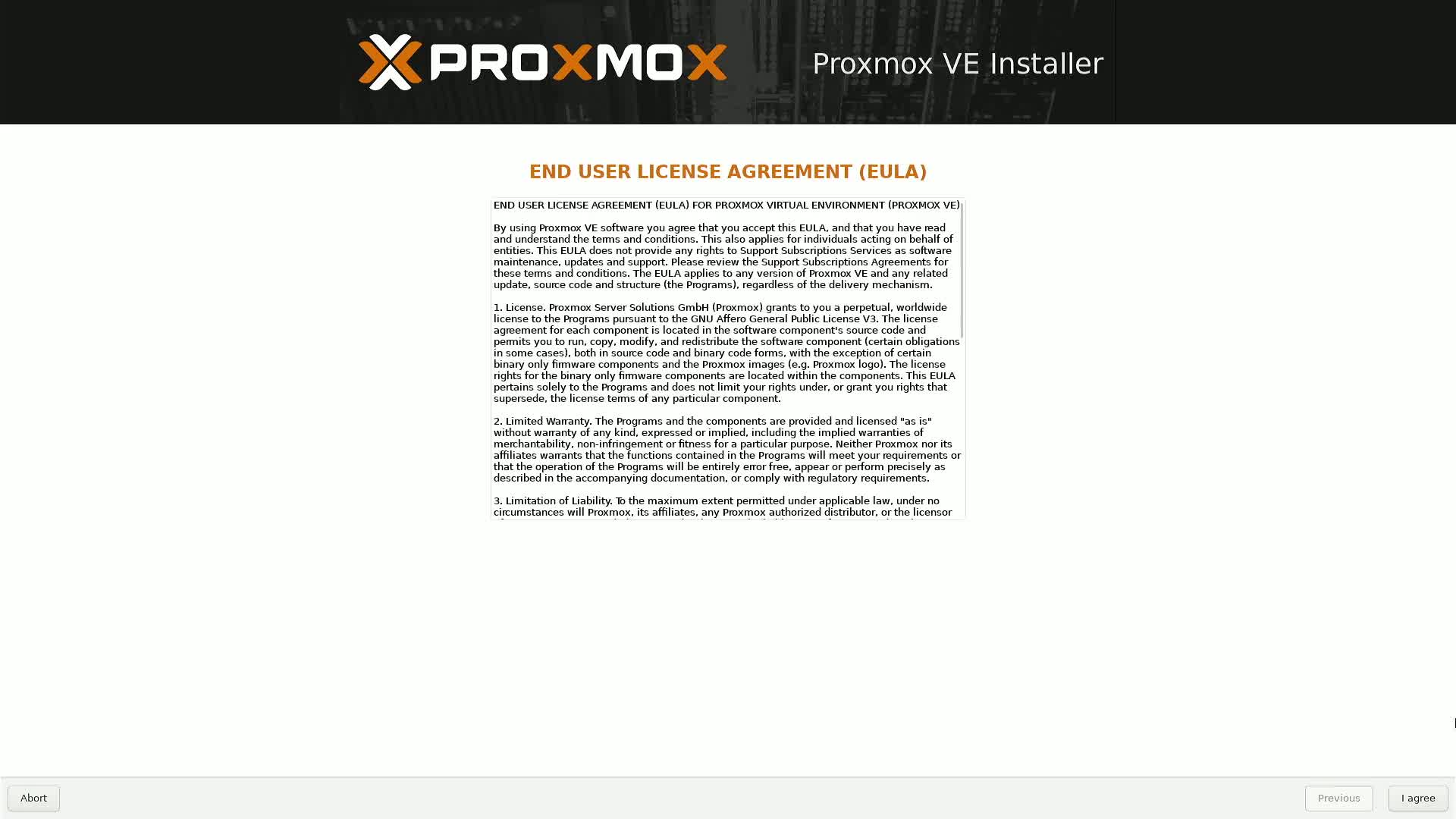
설치하고자 하는 서버(PC)의 BIOS에 접속하여 부팅 우선순위를 USB로 변경 후 부팅 하면 아래와 같은 설치 화면이 뜹니다.
2. Proxmox VE 설치하기
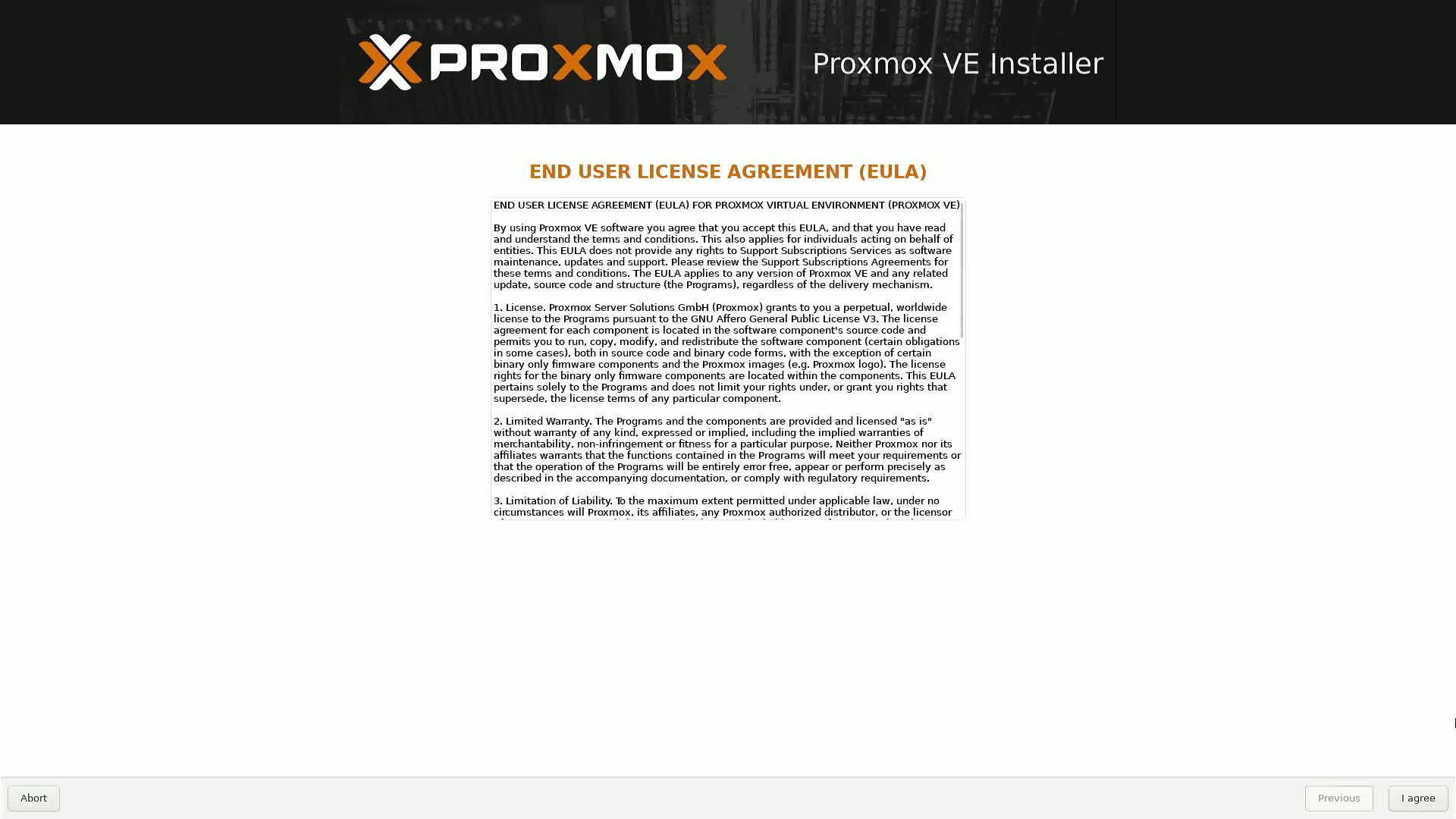
라이센스 동의 (우 하단 I agree)
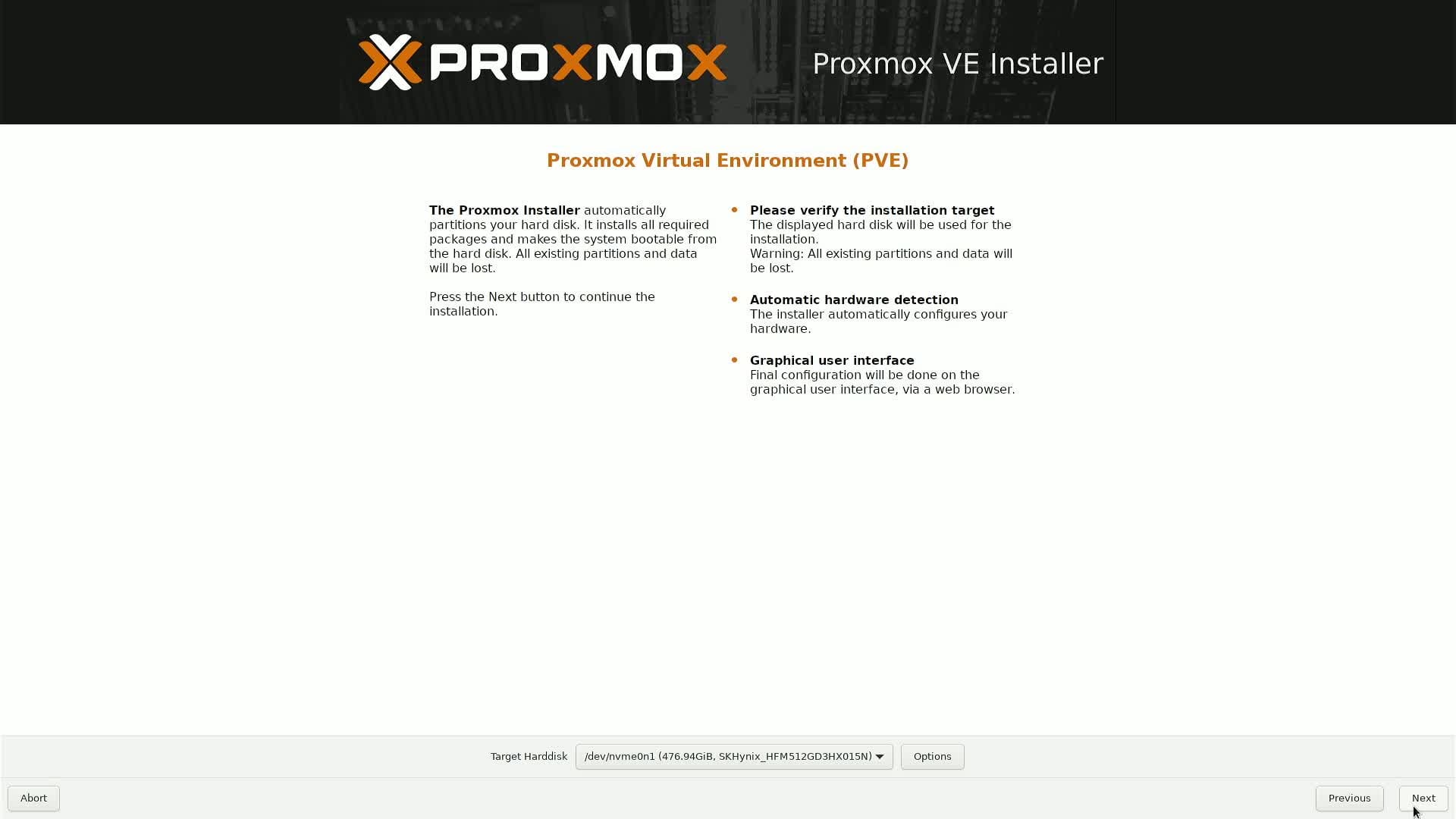
Proxmox VE를 설치할 디스크를 선택합니다.
디스크를 여러 개 사용할 경우 설치하고자 하는 디스크에 유의하여 선택하시면 됩니다.
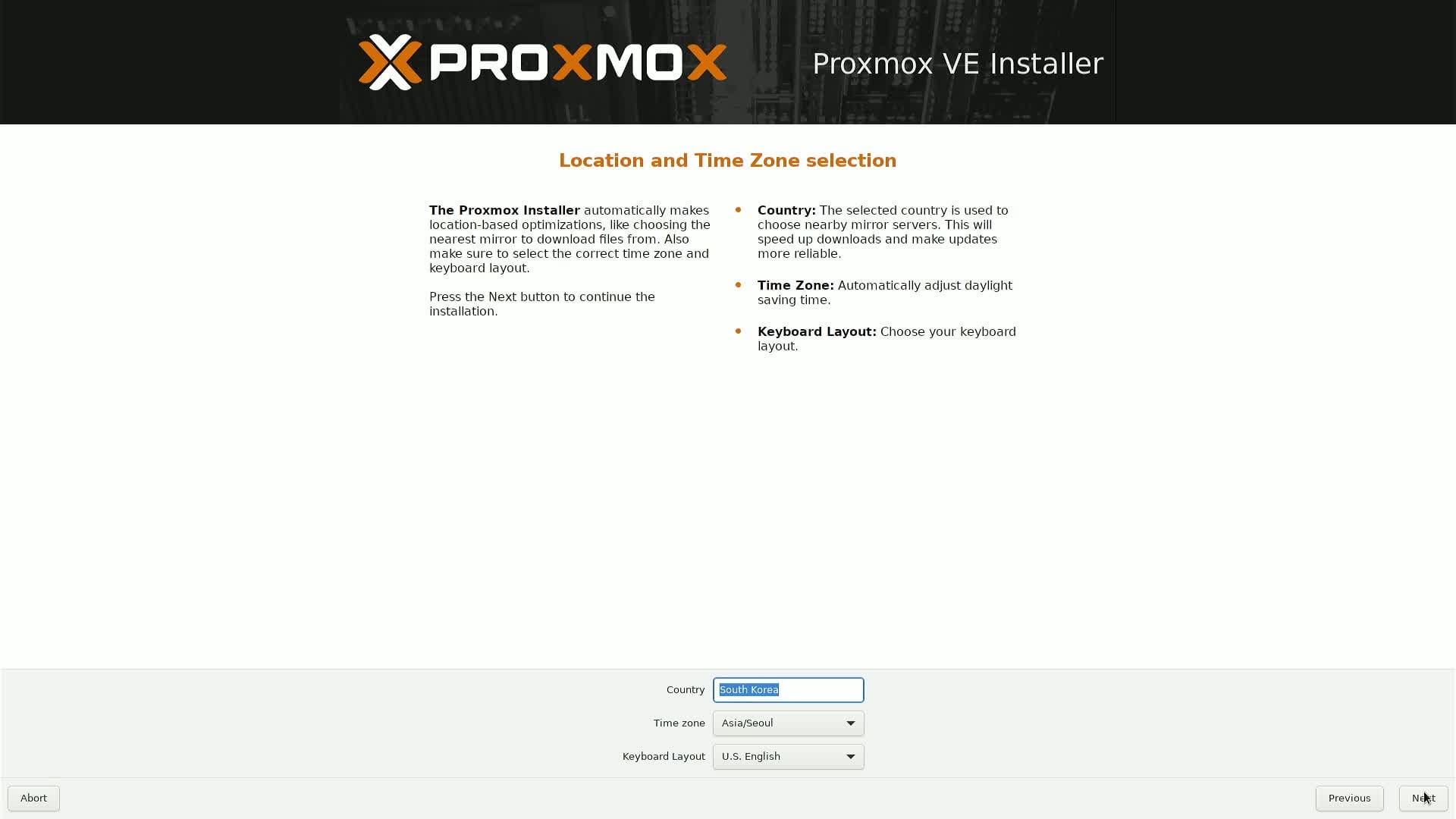
Location, Time zone 입니다. DHCP서버와 연결이 되었다면 자동으로 잡아줍니다.
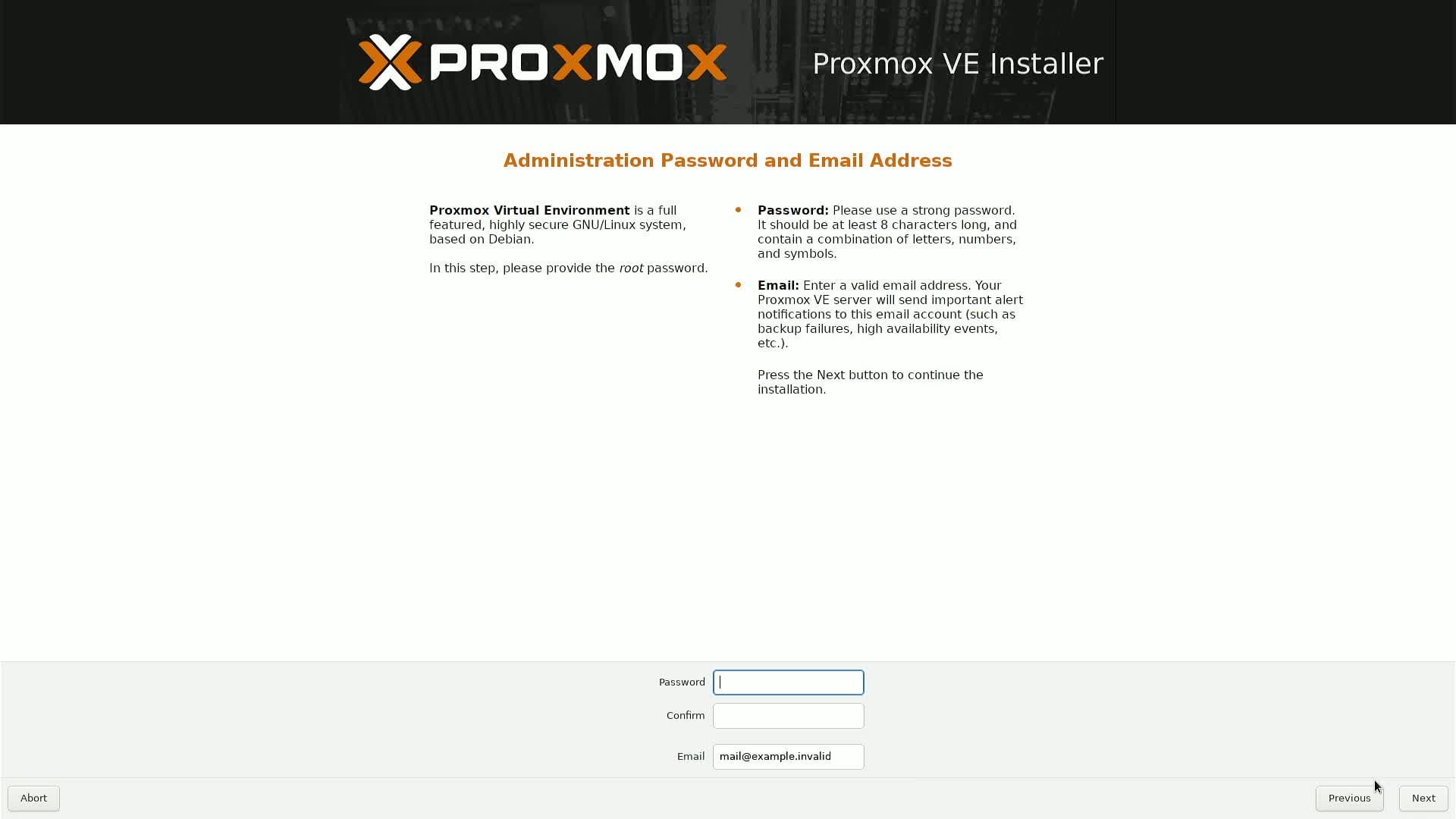
사용할 비밀번호를 설정합니다. 후술 하겠지만 root계정으로 로그인 합니다.
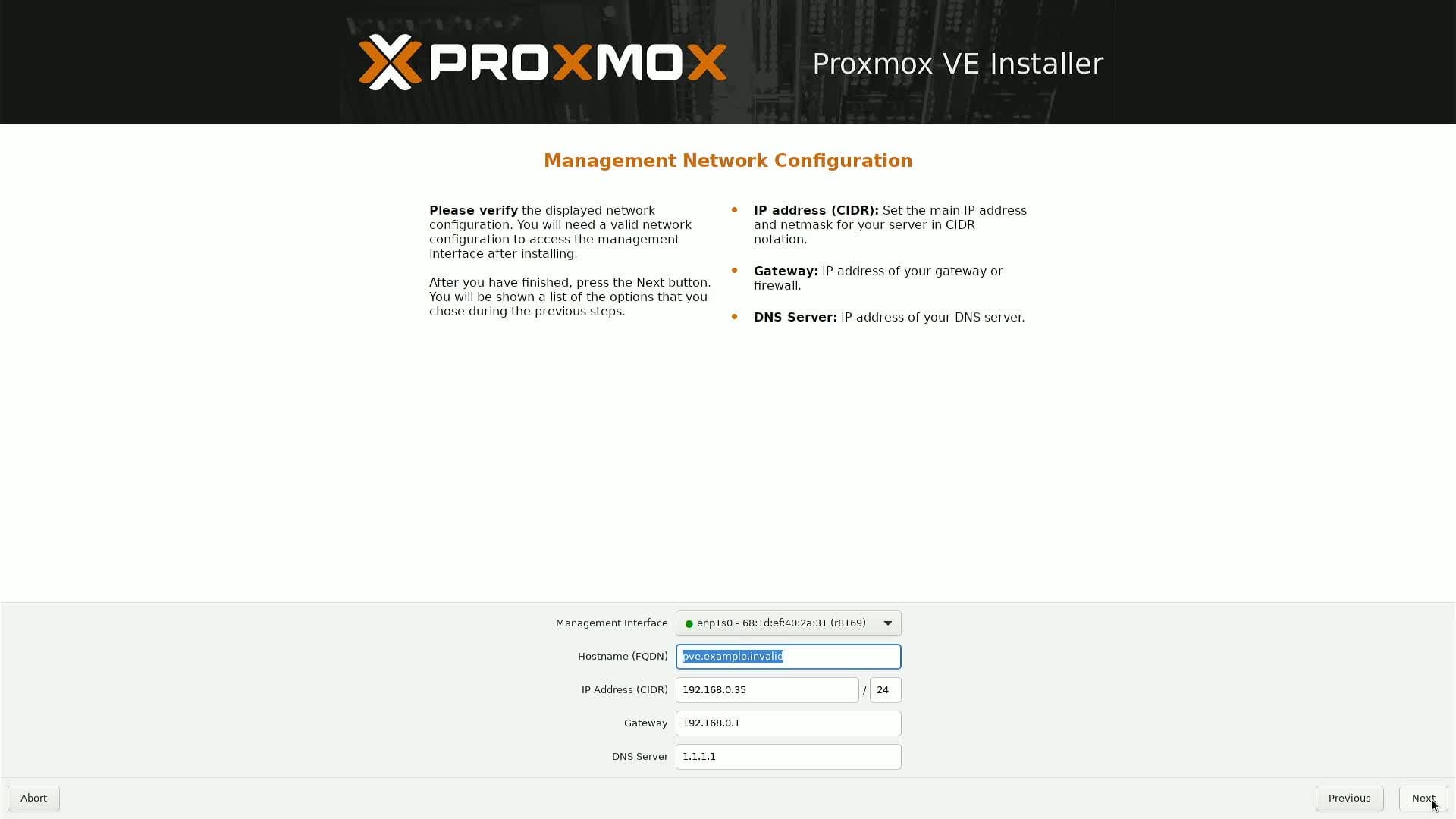
네트워크 설정입니다.
호스트 네임은 아무거나 해도 상관은 없지만 내부 망에서 연결이 되므로 기기명.internal 처럼 일반적이지 않은 도메인을 사용할 것을 추천합니다.
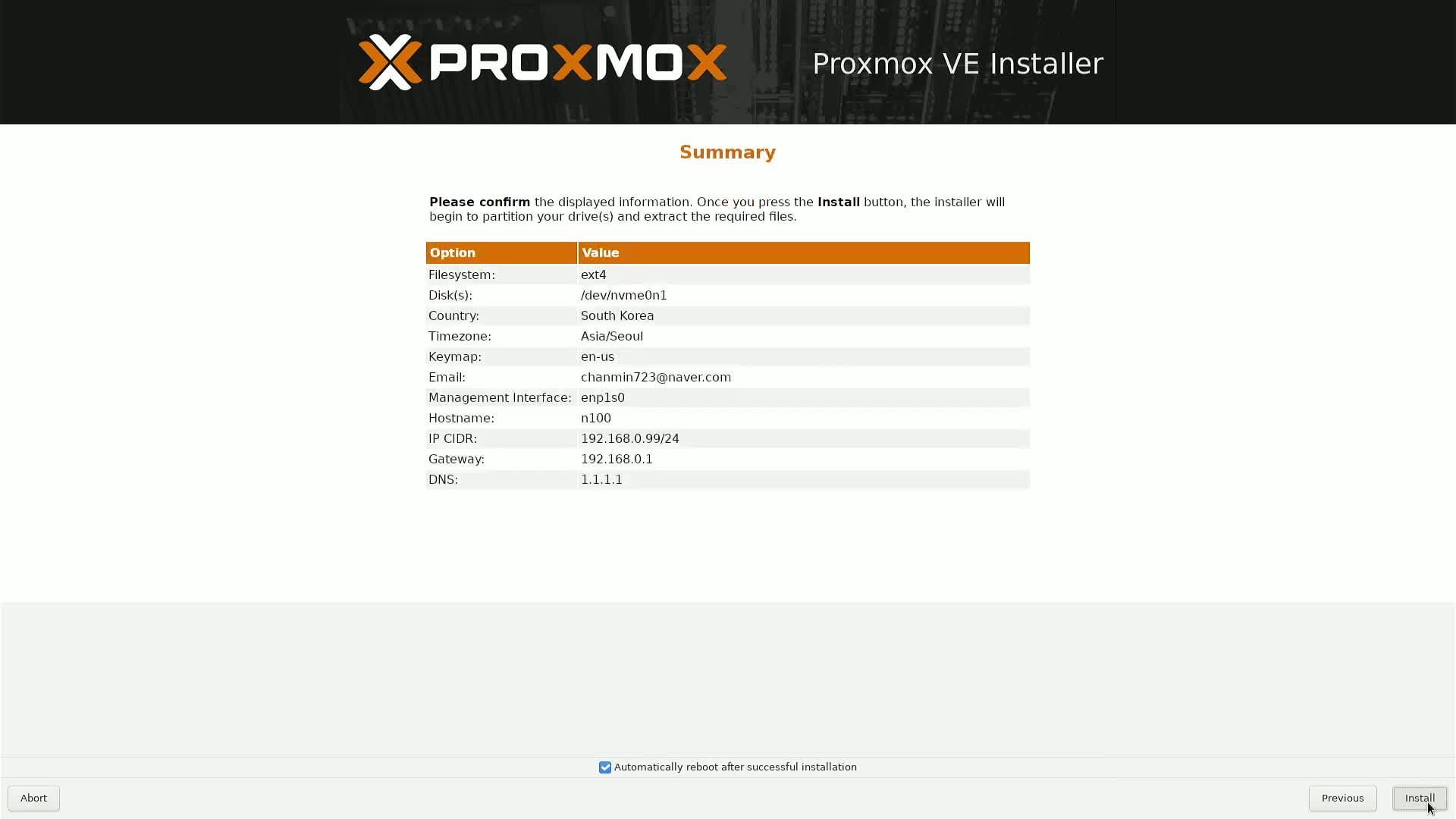
마지막으로 지금까지 설정한 값들을 요약해서 보여줍니다.
특별한 이상이 없다면 Install을 클릭해 설치를 시작합니다.
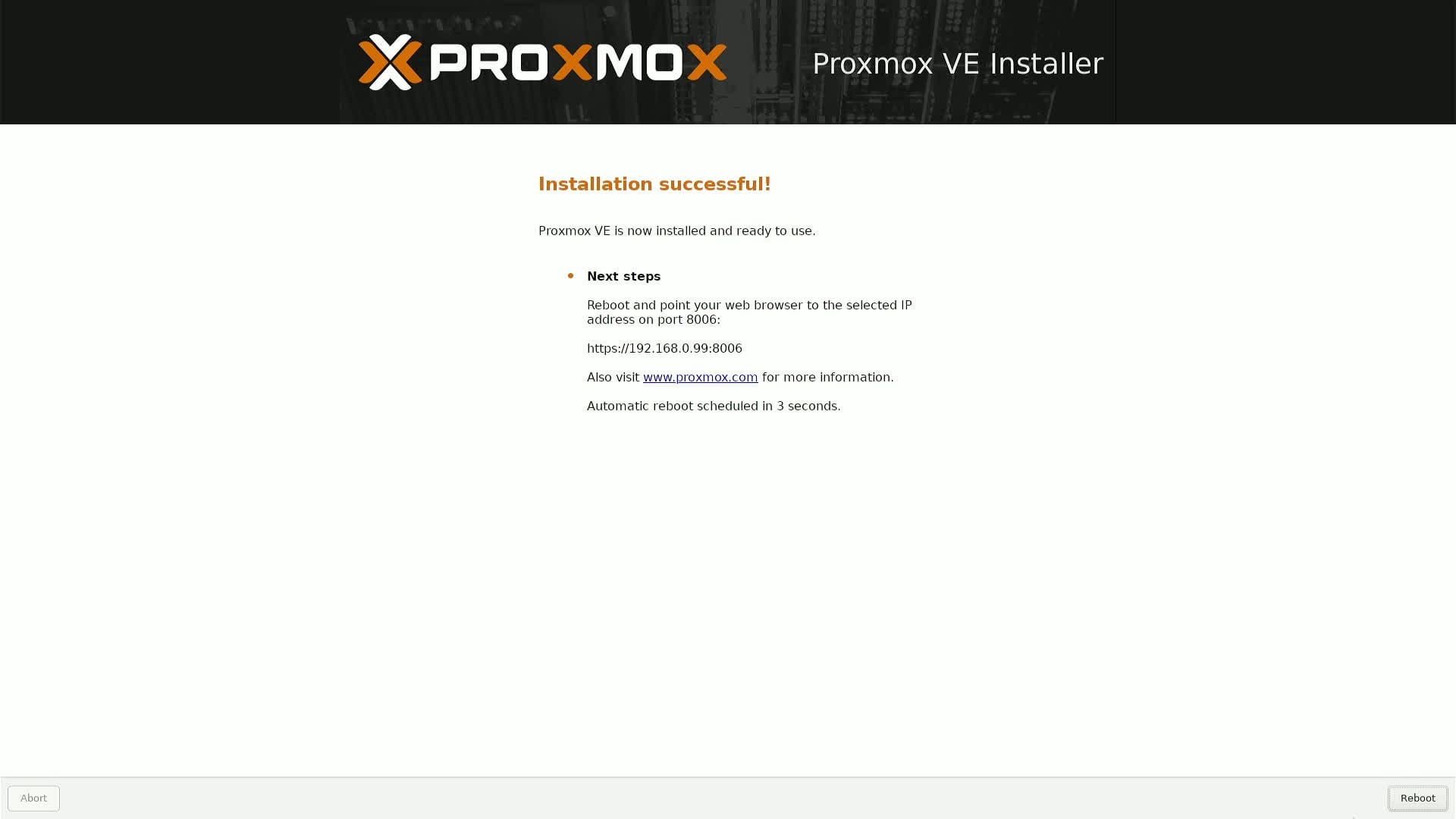
설치가 끝난 후 성공 화면이 나오고 곧 자동으로 재부팅 합니다. 화면에 나타난 주소를 통해 Proxmox VE 웹 콘솔에 접속할 수 있습니다.
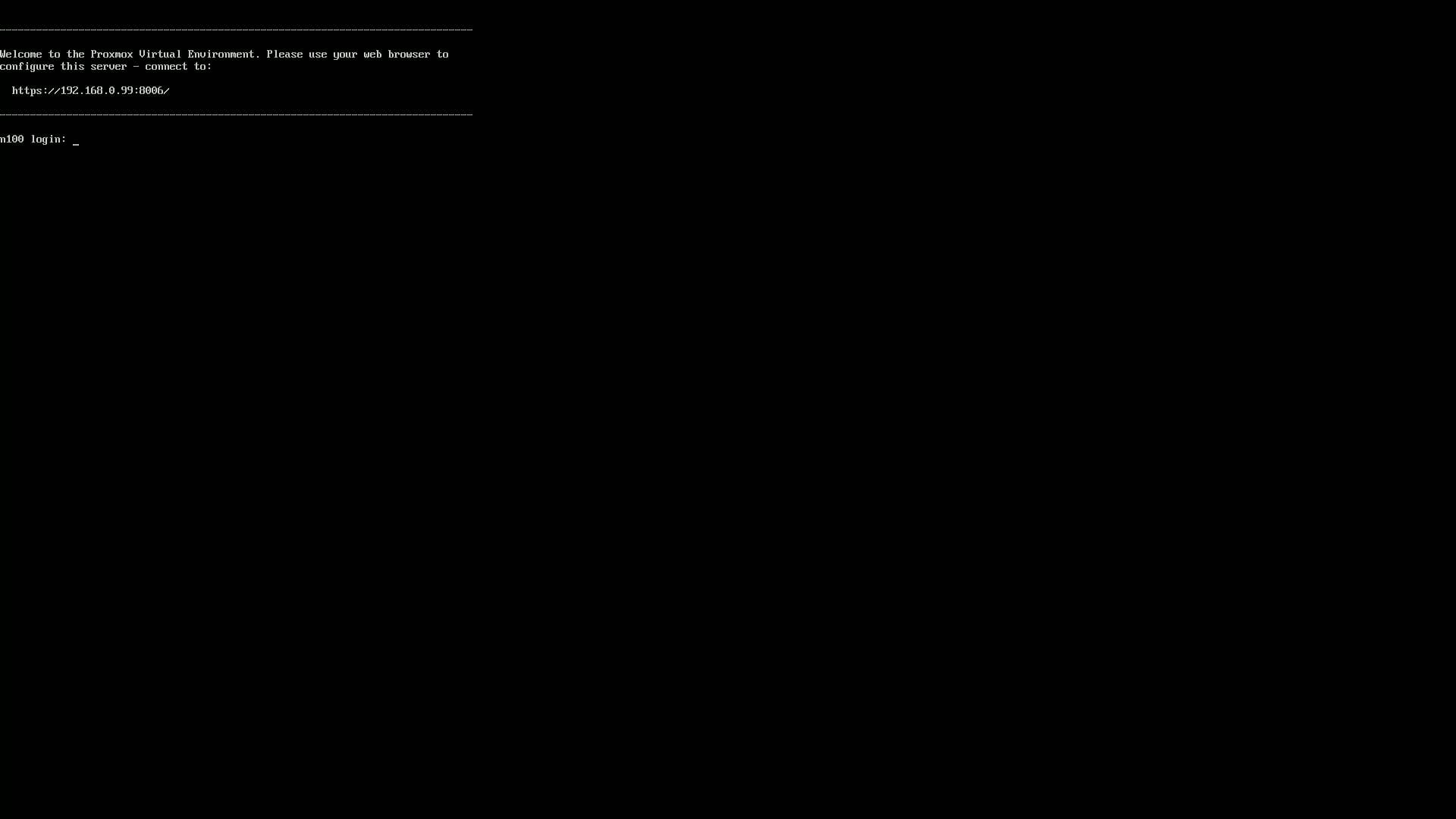
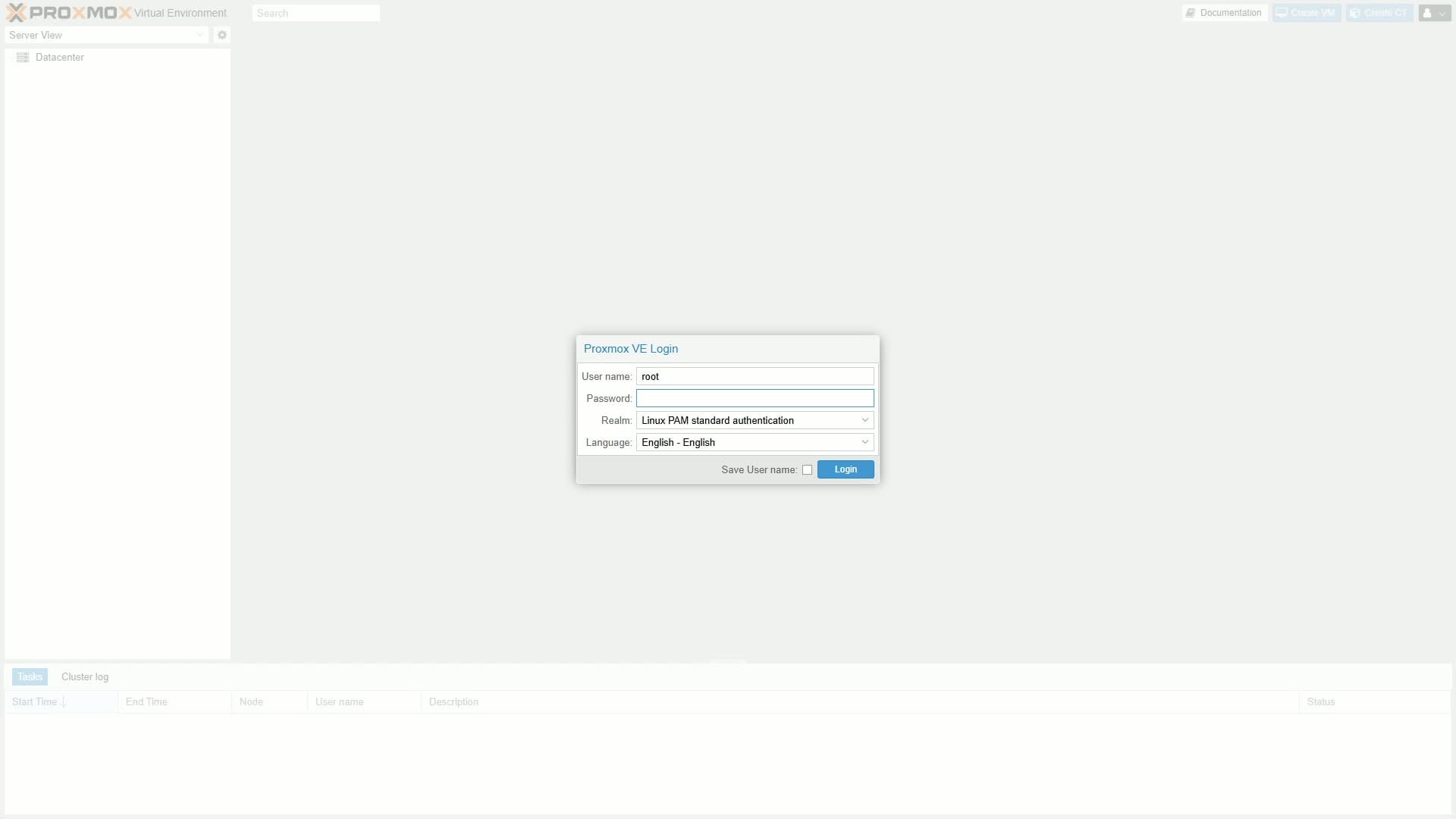
재시작 후 화면은 데비안 로그인 화면입니다. root / pw로 로그인 할 수 있고, 마찬가지로 화면에 나타난 주소를 통해 Proxmox VE 웹 콘솔에 접속할 수 있습니다.
3. 초기 설정
Pve post install
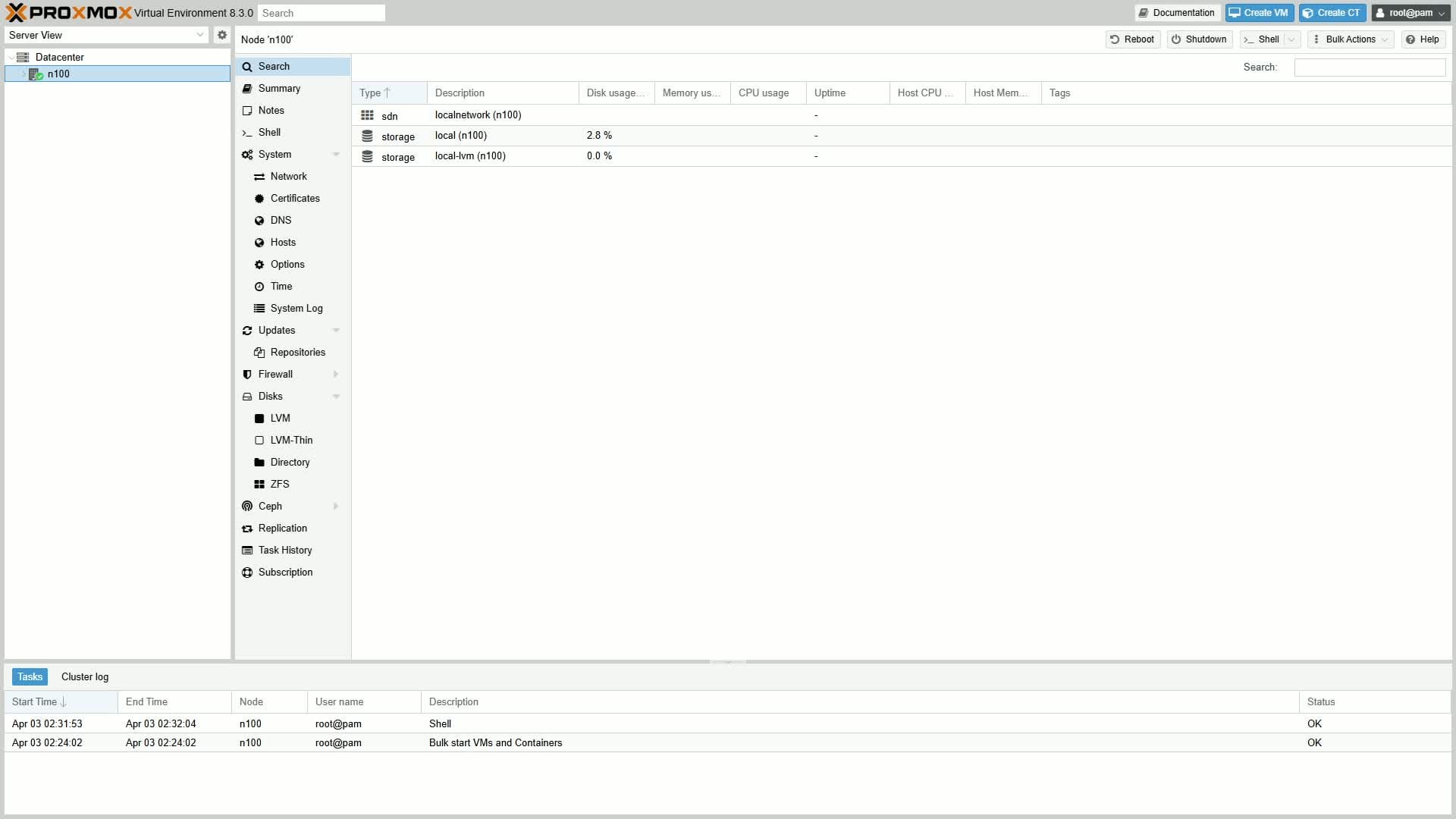
웹 콘솔에 로그인 후 shell을 클릭하여 접속한 뒤 아래 내용을 붙여넣어 실행합니다.
post install script는 No-Subscription Repository등록, subscription nag 비활성화 등등을 자동화 해둔 스크립트입니다.
bash -c "$(curl -fsSL https://raw.githubusercontent.com/community-scripts/ProxmoxVE/main/tools/pve/post-pve-install.sh)"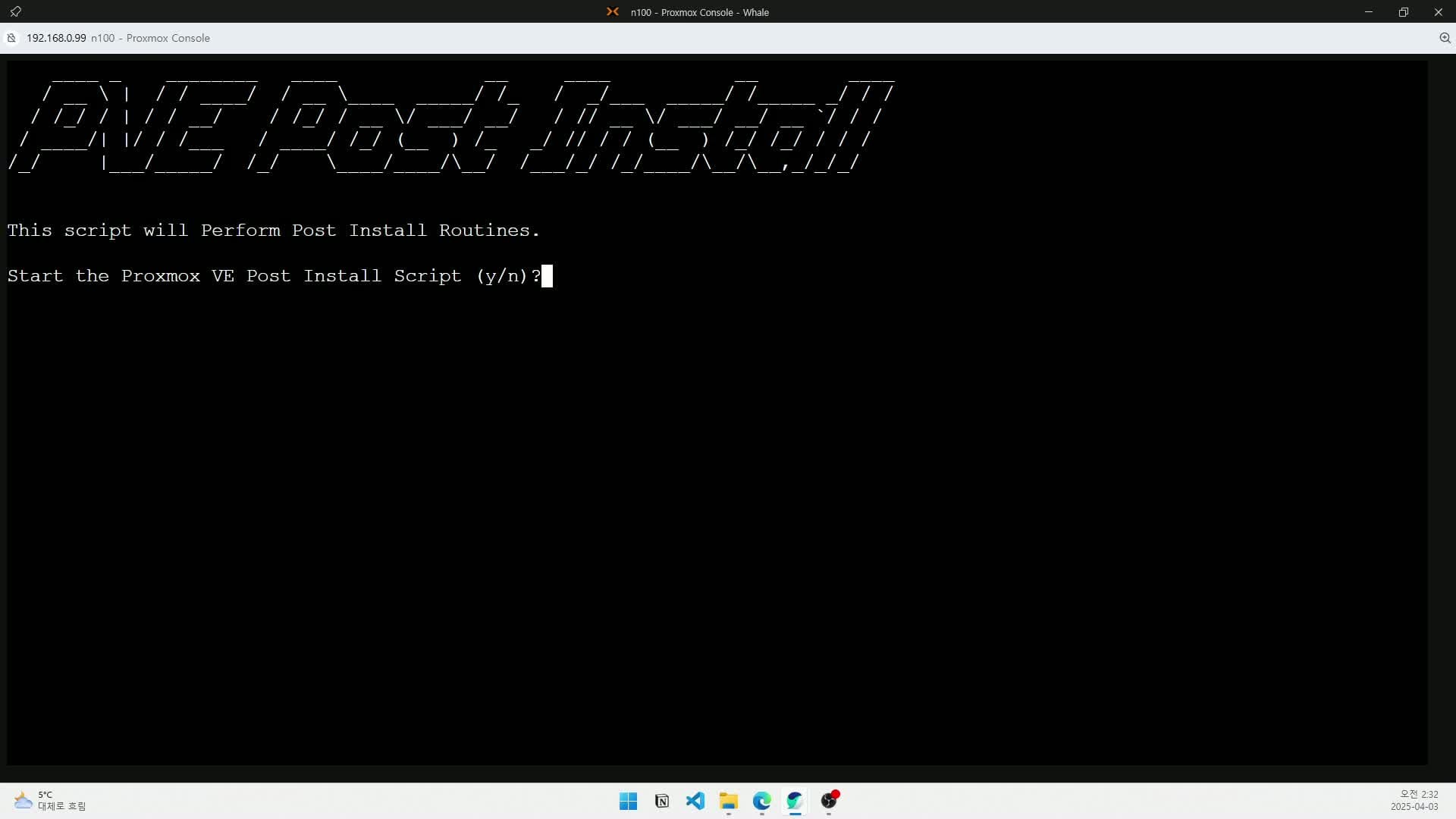
모두 y로 동의하여 넘어가면 수정 후 proxmox업데이트까지 한 뒤 재시작 합니다.
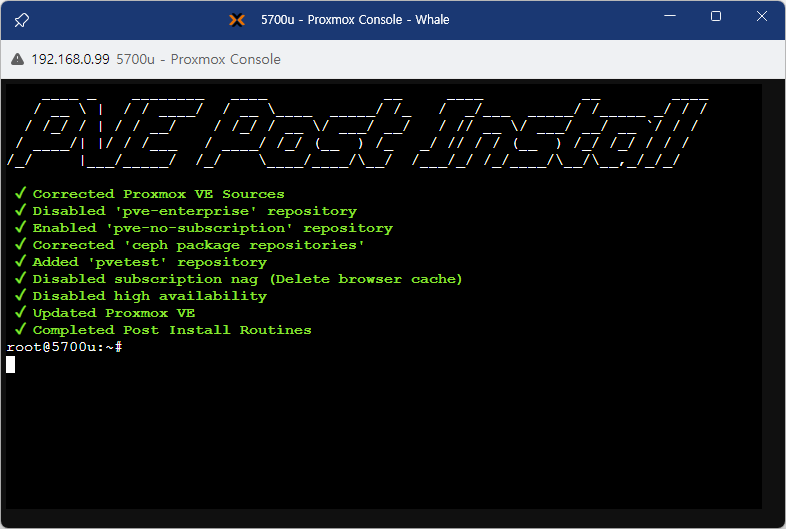
Local, Local-lvm 통합
최초 설치 시 ISO, 백업파일 등에 사용되는 local스토리지에 100GB만 할당됩니다.
백업파일이 늘어나다 보면 100GB가 부족하게 느껴져 local과 local-lvm을 통합하여 사용하면 편합니다.
우 상단 Shell 클릭
1. Thin pool 삭제
lvremove /dev/pve/data2. root볼륨 삭제
lvresize -l +100%FREE /dev/pve/root3. 파일시스템 크기 조정
resize2fs -p /dev/pve/root4. GUI에서 활성화
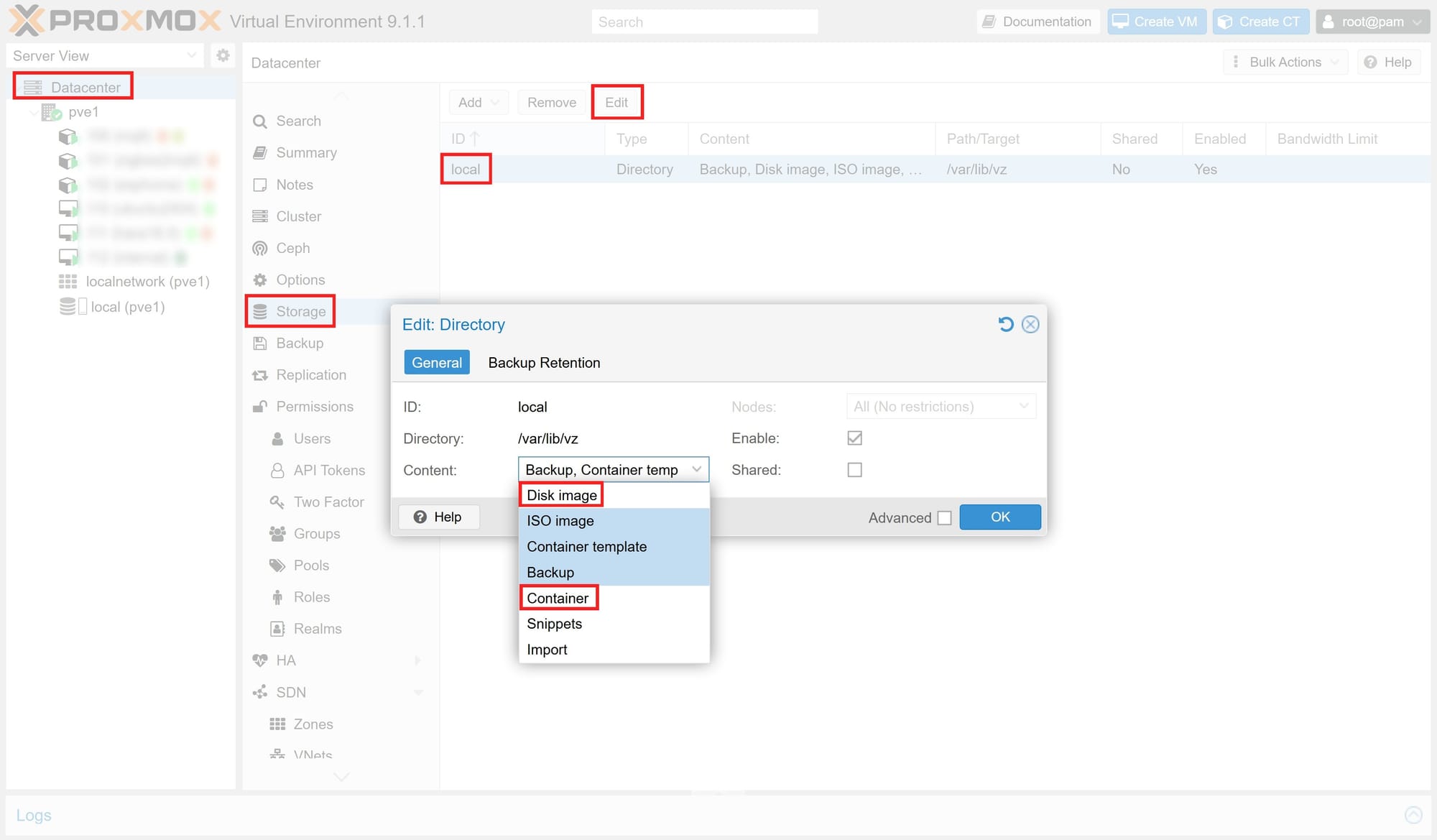
Datacenter -> Storage -> local선택 -> Edit 에서 Disk image, Container를 추가 후 Ok로 저장합니다.
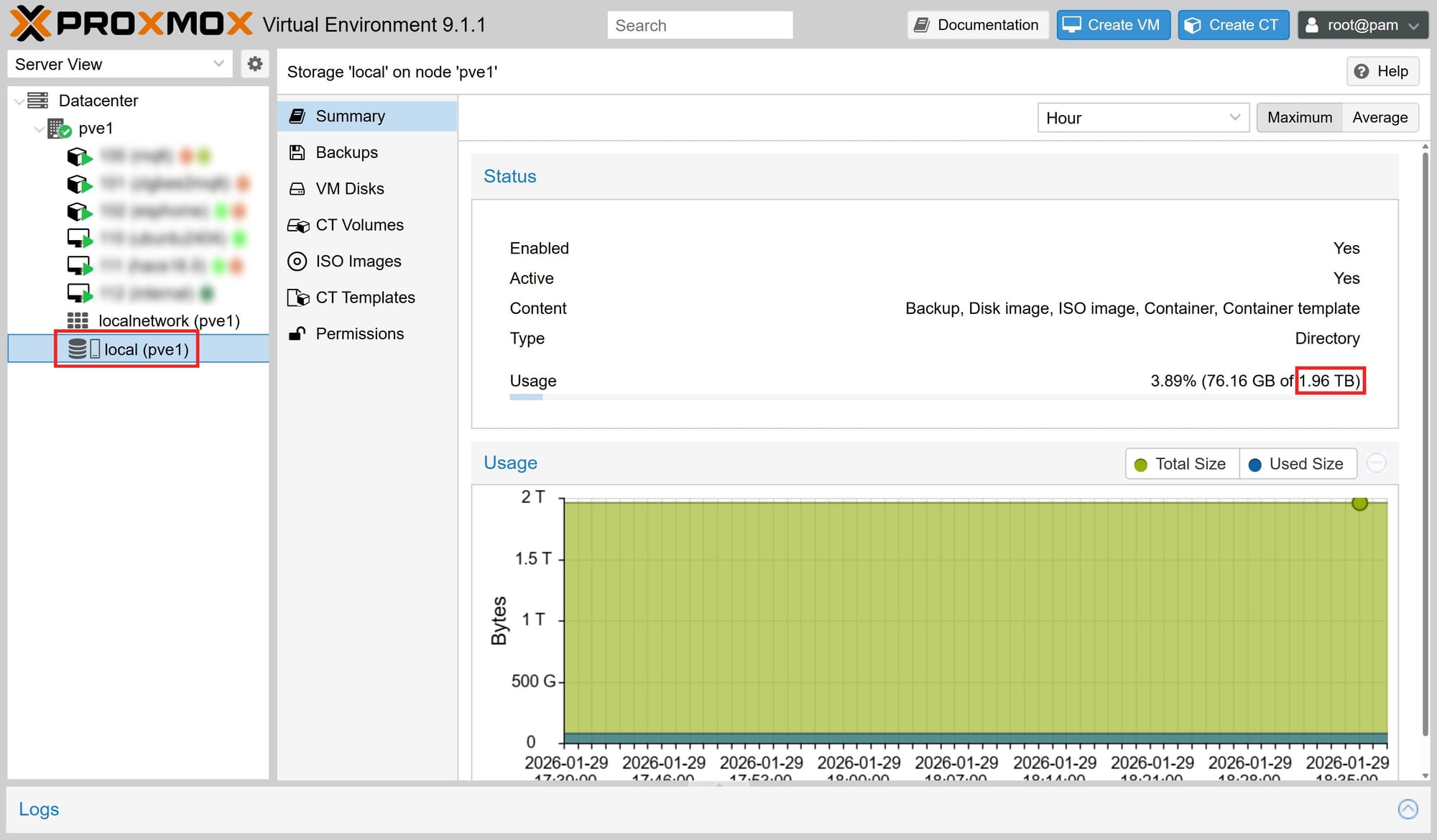
노드의 local 디스크를 확인하면 디스크 전체 용량으로 확장된걸 확인할 수 있습니다.
이렇게 proxmox 설치부터 초기 설정까지 알아보았습니다.
다음 포스트에서는 vm, ct등을 생성해보겠습니다.